
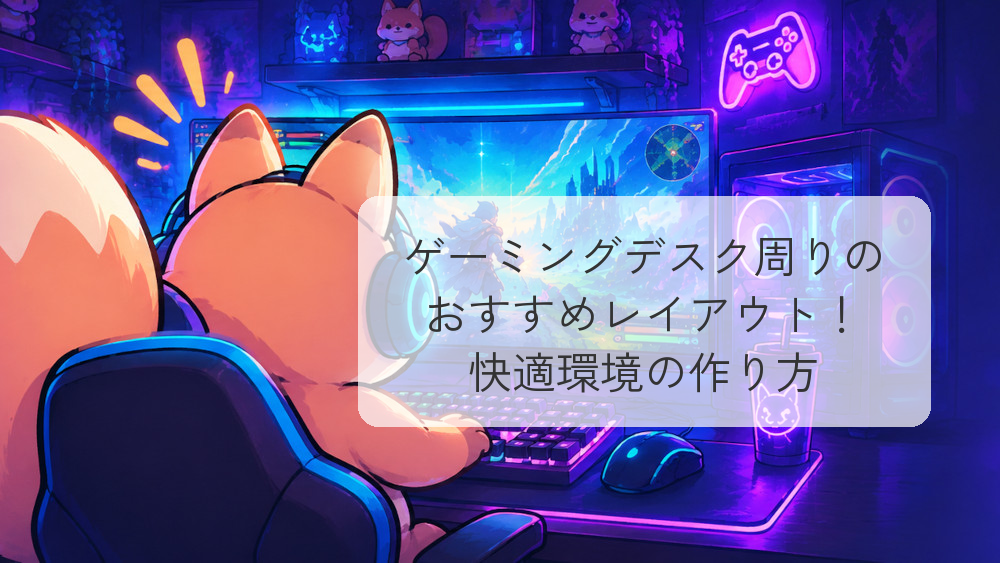
PCのスペックにはこだわるのに、デスク周りの環境は後回し――そんな方は意外と多いのではないでしょうか。実はデスクの広さやモニターの高さ、配線のスッキリ具合といった要素は、ゲームのパフォーマンスや集中力に直結する大切なポイントです。
デスクが狭くてマウスの可動域が足りない、ケーブルが絡まって掃除がしにくい、モニターの高さが合わなくて首が痛い。こうした小さなストレスが積み重なると、長時間のゲームプレイで集中力を維持するのが難しくなります。
この記事では、デスクのサイズ選びからモニターアームの導入、配線整理のテクニック、照明の工夫、おすすめアイテムまで、快適なゲーミング環境を作るためのノウハウを一通り解説していきます。一度整えてしまえば毎日恩恵を受けられる投資なので、ぜひ参考にしてください。
ゲーミングデスクのサイズ選び
デスクのサイズは「大きければ大きいほど正義」と言い切って問題ありません。作業スペースに余裕があるだけで、マウス操作の快適さやデバイスの配置自由度が格段に上がります。
- シングルモニター:幅120cm×奥行60cm が最低ライン
- シングルモニター+余裕:幅140cm×奥行70cm がおすすめ
- デュアルモニター:幅160cm以上を確保したい
奥行きも見落としがちなポイントです。奥行きが浅いとモニターとの距離が近くなりすぎて目が疲れやすくなります。特に27インチ以上のモニターを使う場合は、奥行き70cm以上が快適な距離を確保できる目安です。
天板の素材で変わる使い心地
- メラミン化粧板:傷に強く手入れが簡単。コスパ重視の方に最適
- 天然木(無垢材):見た目の高級感と温かみが魅力。インテリアにこだわる方向け
- カーボン調:軽量で強度が高い。ゲーミングデスクに多く採用されている素材
FlexiSpotの電動昇降デスクは、ボタン1つで高さを変えられるため、立ち作業と座り作業を切り替えながらプレイできます。腰への負担軽減にも効果的で、テレワークにも対応できる一台二役のデスクとして人気を集めています。
モニターアームの導入で世界が変わる
モニターアームは「あったら便利」ではなく、デスク環境を本気で整えるなら必須級のアイテムです。導入することで得られるメリットは想像以上に大きいものがあります。
- モニタースタンドが不要になり、デスク上のスペースが劇的に広がる
- モニターの高さ・角度・距離を自由に調整でき、首や肩の疲労を軽減できる
- 掃除の際にモニターをサッと動かせるため、デスクの清掃が楽になる
- デュアルモニターの配置がスマートにまとまる
定番中の定番はエルゴトロン LXシリーズです。やや価格は張りますが、滑らかな可動性と高い耐久性は他の追随を許しません。予算を抑えたい場合は、Amazonベーシックのモニターアームも中身の構造がほぼ同等で、コスパに優れた選択肢になります。
モニターの最適な高さは「画面の上端が自分の目線とほぼ同じ高さ」が基準です。目線より下にモニターがあると自然と首が前傾し、長時間のプレイで首から肩にかけて大きな負担がかかります。
チェア選びについては以下の記事で解説しています。

配線整理でデスク周りをスッキリさせる
ケーブルがごちゃごちゃのデスクは見た目が悪いだけでなく、ホコリが溜まりやすく掃除の妨げにもなります。配線整理は一度やってしまえば長期間効果が持続するので、時間をかける価値があります。
基本の配線整理4ステップ
- ケーブルトレーの設置:デスクの裏にケーブルトレーを取り付け、余ったケーブルをまとめて格納する。これだけで見違えるほどスッキリします
- 面ファスナーでケーブルを束ねる:結束バンドよりも面ファスナー(マジックテープ)がおすすめ。後からケーブルの追加・取り外しが簡単
- 電源タップをデスク裏に固定:マグネット付きの電源タップを使えば、デスク脚やフレームに貼り付けて床面から浮かせることができる
- ワイヤレスデバイスの活用:マウス・キーボード・ヘッドセットをワイヤレス化すれば、物理ケーブルの本数を大幅に減らせる
ケーブルトレーはAmazonで1,000〜3,000円程度で手に入ります。たったこの投資でデスク下の景色が一変するので、まだ導入していない方はぜひ試してみてください。
照明の工夫で目の疲れを軽減する
暗い部屋でモニターだけが光っている状態は、目にとって非常に過酷な環境です。モニターと壁との明暗差(コントラスト)が大きいと、眼精疲労が加速します。
バイアスライティングの効果
モニター裏にLEDテープライトを貼る「バイアスライティング」は、目の疲れを軽減する効果があるとされています。明暗差が緩和され、長時間画面を見続けても目が楽になります。色温度は白色〜昼白色がおすすめで、カラフルなRGBライティングは雰囲気作りには最高ですが、実用面では単色のほうが効果的です。
Philips HueやGoveeのスマートLEDであれば、アプリから色温度や明るさを細かく調整できるほか、ゲームの音に連動して色が変化するリアクティブモードも搭載されています。
デスクライトの選び方
手元を照らすデスクライトも用意しておくと便利です。特にキーボードの文字が見えにくい環境では、スクリーンバーライトが有効です。BenQ ScreenBarはモニター上部に取り付けるタイプで、画面への映り込みなしにデスク面だけを照らしてくれます。
デスク周りの満足度を上げるおすすめアイテム
基本的な環境が整ったら、さらに快適さを高めるアイテムを追加していきましょう。以下のアイテムは、実際に使ってみると手放せなくなるものばかりです。
- 大判デスクマット(900×400mm以上):マウスパッド兼用として使え、デスクの傷防止にもなる。フェルトやレザー素材が人気
- ヘッドホンスタンド:ヘッドセットの定位置を作ることでデスク上が散らかりにくくなる
- USBハブ:デスクの端に固定しておくと、USBメモリやコントローラーの接続がスムーズ
- ドリンクホルダー:デスクのクランプ式が便利。飲み物をキーボードやマウスから離れた位置に置けるため、液体こぼしによるデバイス故障リスクを減らせる
- フットレスト:足の置き場が安定すると姿勢が改善される。特にデスクの高さが合わない場合に有効
- モニター台(ライザー):モニターアームを使わない場合の高さ調整に。台の下にキーボードを収納できるタイプもある
デスク環境のレイアウト実例
理想的なレイアウトを考える際は、以下のゾーニングを意識すると整理しやすくなります。
- 中央ゾーン:メインモニター+キーボード+マウス(プレイの核となるエリア)
- 左右ゾーン:サブモニター・スピーカー・デバイス類
- 上部ゾーン:モニターアームで高さを確保・スクリーンバーライト
- デスク裏:ケーブルトレー・電源タップ・USBハブ
- 足元ゾーン:PC本体(床置きの場合)・フットレスト
PC本体はデスク上に置くと振動がマウスに伝わることがあるため、床置き(ただし直置きではなくスタンド使用)か、専用のPCスタンドで少し浮かせるのがベストです。
Reddit r/battlestationsには世界中のゲーマーが自慢のデスク環境を投稿しています。レイアウトのアイデアやカラーコーディネートの参考になるので、ぜひ覗いてみてください。
PCの置き場所については以下の記事で解説しています。
よくある質問
Q. ゲーミングデスクと普通のデスクの違いは何ですか?
A. ゲーミングデスクはケーブルホール(配線穴)やヘッドホンフック、ドリンクホルダーなどがあらかじめ装備されているモデルが多いのが特徴です。ただし、天板のサイズと強度が十分であれば普通のデスクでも全く問題なく使えます。「ゲーミング」の名前に惑わされず、サイズと品質で選ぶのが正解です。
Q. 昇降デスクは本当に必要ですか?
A. 1日に何時間も座り続ける環境であれば、立ち姿勢への切り替えができる昇降デスクは腰痛予防に効果的です。ただし、立ってゲームをプレイするのは少数派なので、ゲーム専用と割り切るならば通常のデスクで十分とも言えます。テレワーク兼用であれば投資価値は高いです。
Q. L字デスクとストレートデスク、どちらがおすすめですか?
A. 部屋のスペースに余裕があるならL字デスクが快適です。メインの正面スペースとは別にサブ作業スペースを確保でき、配信機材やサブモニターの配置がしやすくなります。スペースが限られる場合はストレートデスクの幅140cm以上が無難な選択です。
Q. モニターアームはVESA規格なら何でも付きますか?
A. VESA 100×100mm対応であればほとんどのモニターアームに取り付け可能です。ただし、モニターの重量がアームの耐荷重を超えていないか必ず確認してください。34インチ以上のウルトラワイドモニターは重量があるため、対応する耐荷重のアームを選ぶ必要があります。
🦊 デスクに合わせるチェア、ここにまとめてあるよ
🦊 デスク環境の主役、モニター選びもこだわろう
まとめ
- デスクは最低でも幅120cm×奥行60cm。広ければ広いほど快適
- モニターアームの導入でスペースと姿勢を同時に改善できる
- 配線整理はケーブルトレーと面ファスナーで簡単に解決する
- バイアスライティングで目の疲労を軽減する工夫をする
- 細かなアクセサリーの追加で、日々の快適さが着実に向上する
デスク環境は一度きちんと整えれば、毎日のゲームプレイで継続的に恩恵を受けられるものです。FlexiSpotのようなメーカーサイトで最新のデスク情報もチェックしつつ、自分だけの快適空間を作り上げてください。