VALORANTを始めたばかりの人が最初にやるべきことは、ゲームの設定を最適化することです。デフォルトの設定のままプレイしている人は、それだけで不利な状態で戦っている可能性があります。
この記事では、VALORANTの初心者が設定すべきグラフィック、マウス感度、クロスヘアについて、プロの設定も参考にしながら解説します。設定を整えるだけでフレームレートが上がり、敵が見やすくなり、エイムも安定するようになります。

🪑 首と腰の痛み、腕前のせいじゃない
長時間のプレイで首や腰が痛くなるのは、腕前ではなく椅子のせいかもしれません。座面の高さ、リクライニング、ランバーサポート――合っていない椅子は集中力を静かに削っていきます。用途と予算から選び直すだけで、プレイ時間の質は大きく変わります。


グラフィック設定の最適化
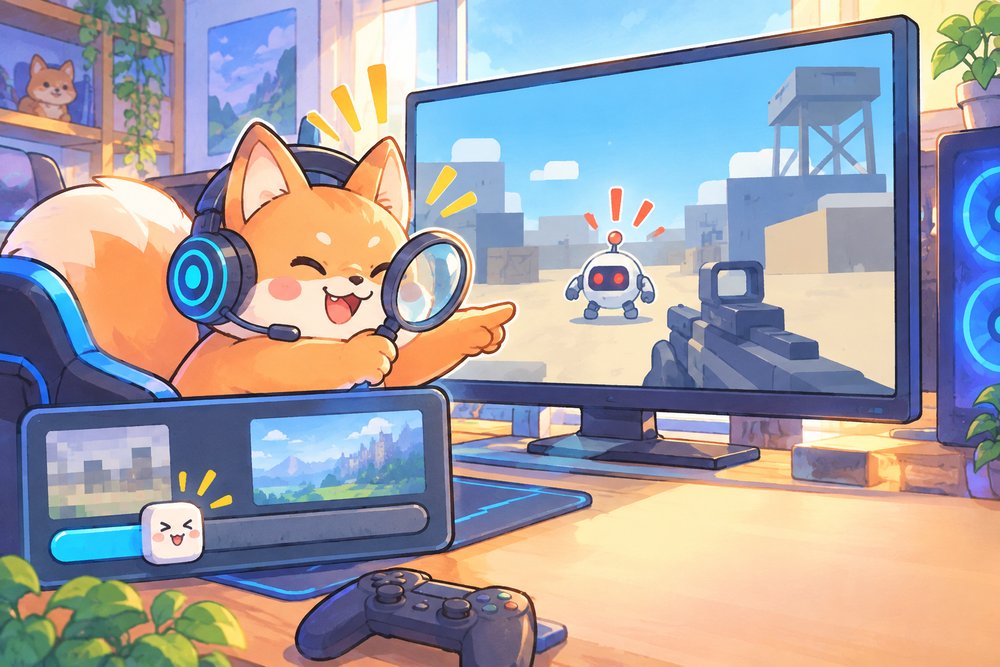
VALORANTはグラフィック負荷が比較的軽いゲームですが、設定を最適化することでフレームレートを安定させ、入力遅延を減らせます。
解像度とウィンドウモード
解像度はモニターのネイティブ解像度(フルHDなら1920×1080)に設定し、ウィンドウモードは「フルスクリーン」を選びましょう。フルスクリーンにすることで入力遅延が最小化されます。ウィンドウモードやボーダーレスウィンドウはAlt+Tabでの切り替えが便利ですが、遅延が増えるため競技的には不利です。
品質系の設定は全て「低」にする
競技向けの設定の基本は、マテリアル品質・テクスチャ品質・ディテール品質・UI品質をすべて「低」にすることです。画質を下げることに抵抗がある方もいるかもしれませんが、VALORANTでは「敵が見やすくなる」というメリットもあります。余計なエフェクトが減ることで、敵のシルエットが背景に埋もれにくくなります。
アンチエイリアスとアニソトロピックフィルタリング
アンチエイリアスは「なし」または「MSAA 2x」、アニソトロピックフィルタリングは「2x」がおすすめです。完全にオフにすると輪郭がギザギザになって見づらくなることがあるため、最低限の設定は入れておく方が視認性は良くなります。
NVIDIA Reflexを有効にする
NVIDIAのグラフィックボードを使っている場合、NVIDIA Reflexを「オン+ブースト」に設定することで、システム遅延を大幅に削減できます。操作からゲーム画面に反映されるまでのタイムラグが短くなるため、エイムの反応性が向上します。
裏を返すと、Reflexに対応していない環境ではこの短縮が効きません。GTX世代のままの方や内蔵グラフィックで遊んでいる方は、GPUを見直すと設定でできることが増えます。
- FPSの上限制限は「オフ」にして、出せる最大フレームレートを確保する
- モニターのリフレッシュレートに合わせて「240fps制限」にする方法もある
- Vブランク(垂直同期)は必ず「オフ」にする(入力遅延が増えるため)
設定でフレームレートを出せるようになっても、モニターのリフレッシュレート(Hz)が低いと画面に表示できる枚数はそこで頭打ちになります。モニターの見直しを考えているなら、Pixioのゲーミングモニターも候補になります。Hamee株式会社が扱うブランドで、カラーを選べるモデルがあり、執筆時点で1万円台のモデルから。公式ストアは全国送料無料、液晶モニターは2年保証です。リフレッシュレートなどの仕様は公式サイトで確認できます。

マウス感度の設定
推奨されるeDPI
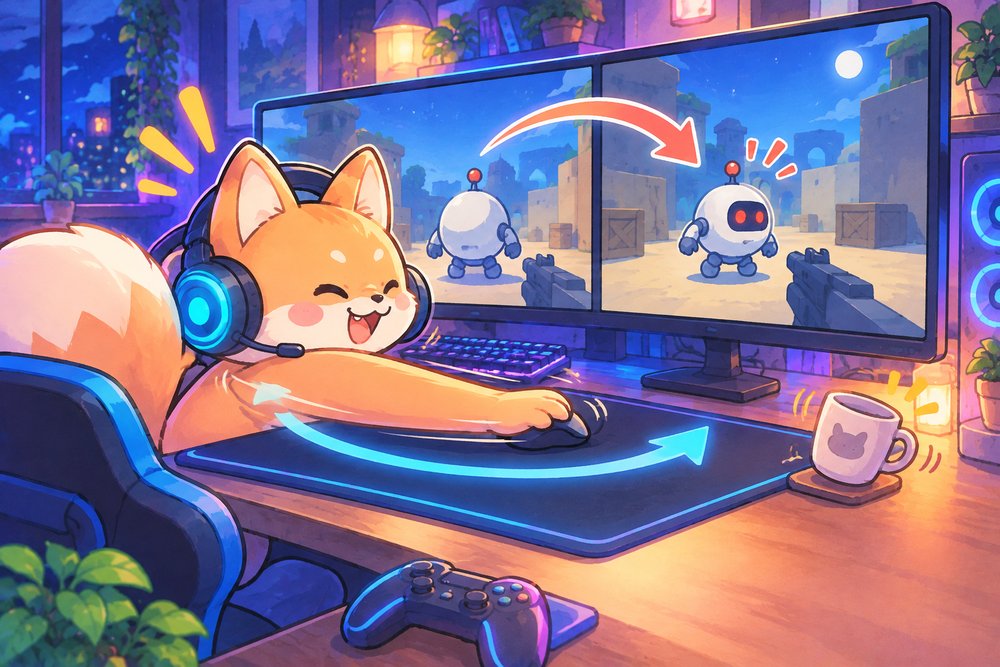
VALORANTはヘッドショットが非常に重要なゲームのため、精密なエイムができる低感度が主流です。プロの平均eDPIは約260から310の範囲に集中しており、初心者はeDPI280(DPI800 x ゲーム内感度0.35)あたりから始めるのがおすすめです。
この感度帯だと180度振り向くのにマウスを20cm以上動かすことになります。小さいマウスパッドでは物理的に振り切れず、途中で持ち替えが必要になるため、XLサイズを使う人が多いのはこのためです。
Windowsのマウス設定も確認する
Windowsのマウス設定で「ポインターの精度を高める」(マウスの加速度)がオンになっていると、マウスを動かす速度によって移動距離が変わってしまい、エイムが安定しません。この設定は必ずオフにしてください。Windowsの設定アプリから「マウス」→「マウスの追加設定」→「ポインターオプション」で変更できます。
スコープ感度の設定
VALORANTでは武器ごとにズーム倍率が異なるため、スコープ感度の設定も重要です。デフォルトの1.0のまま使う人が多いですが、通常の感度と同じ感覚でスコープを操作したい場合は0.886程度に設定すると、腰撃ちとADS時のマウス移動距離が近くなります。
クロスヘアの設定
おすすめの基本形
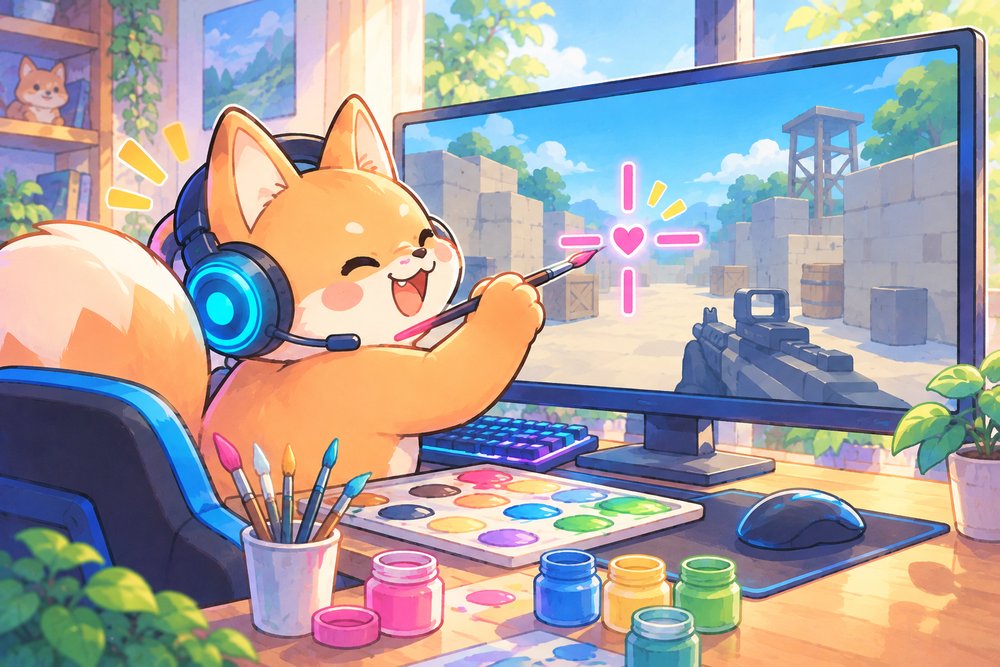
初心者におすすめのクロスヘアは、中心に小さな十字を配置したシンプルなスタイルです。以下が基本的な設定値です。
- インナーライン:長さ4、太さ2、オフセット2
- アウターライン:オフ(非表示)
- 中心の点:オフ
- 射撃誤差のクロスヘア:オフ
色は黄色がおすすめ
クロスヘアの色は黄色(シアンやグリーンでも可)が視認性に優れています。人間の目は黄色に対して非常に敏感で、認識速度が向上するとされています。記事執筆時点でも、多くのトッププレイヤーが黄色のクロスヘアを採用しています。
射撃時のクロスヘアの動きをオフにする
デフォルトでは射撃時にクロスヘアが広がる(射撃誤差を表示する)設定になっていますが、これをオフにすることでクロスヘアが常に一定の形を保ち、エイムに集中しやすくなります。
キー設定のおすすめ
アビリティキーの配置
デフォルトのキー配置でもプレイは可能ですが、WASDの移動キーから指を離さずにアビリティを発動できる配置にすると操作性が上がります。マウスのサイドボタンにアビリティを割り当てるのも一般的なカスタマイズです。
ウォーキング(忍び歩き)キー
VALORANTでは足音が非常に重要な情報です。Shiftキーで忍び歩きするのがデフォルトですが、指の疲労を考慮してCaps Lockに割り当てる人もいます。自分が押しやすいキーに変更しましょう。
足音は「聞こえるかどうか」だけでなく「どの方向か」を判断できるかが勝負どころです。定位のはっきりしたヘッドセットに替えると、壁越しの足音でも位置を絞り込みやすくなります。
🖱️ エイムが合わない原因は、たぶん握り方
FPSで「なぜか合わない」と感じる原因の多くは、腕前ではなく持ち方とマウスの形状のミスマッチです。かぶせ・つかみ・つまみのどれで握るかで、最適な重さもサイズも変わります。用途別に選び直せば、エイムの安定感は確実に変わります。

ミニマップ設定の最適化
ミニマップの回転をオフにする
ミニマップが自分の向きに合わせて回転する設定はオフにして、常に固定表示にすることをおすすめします。固定表示の方がマップ全体の状況を把握しやすく、味方の位置や敵の情報を瞬時に読み取れます。
ミニマップのズームを調整する
デフォルトのズーム値だと自分の周辺しか見えないことがあるため、少し引いた表示にすると、マップ全体の味方の位置関係を把握しやすくなります。ズーム値は0.8から0.9程度がバランスが良いです。
初心者が覚えておくべき基本ルール
味方とエリアを分担する
VALORANTは5対5のタクティカルシューターで、マップ上の特定のサイト(爆弾設置場所)を巡って攻防を行います。味方が見ている方向と被らないよう、異なる角度を担当することで、チーム全体のカバー範囲が広がります。
経済(エコノミー)を理解する
VALORANTにはラウンドごとにお金を管理する「エコノミー」の概念があります。味方全員の所持金を見て、武器を買うラウンド(フルバイ)と節約するラウンド(エコラウンド)を合わせることが重要です。一人だけフルバイしても、味方が弱い武器では不利な戦いになります。
エコラウンドでも「何もしない」のではなく、情報収集やピック(敵を1人倒す)を狙いましょう。エコラウンドで敵のフルバイ武器を奪えると、次のラウンドが楽になります。
よくある質問(Q&A)
Q:PCのスペックが低くても大丈夫ですか?
VALORANTは比較的軽いゲームなので、エントリークラスのゲーミングPCでも60fps以上は出せます。ただし、144fps以上を安定させたい場合はミドルクラス以上のグラフィックボードが必要です。グラフィック設定を全て「低」にすることで、低スペックPCでもフレームレートを稼げます。
そしてfpsを出せるようになったら、受け皿になるモニターも必要です。VALORANTは軽いタイトルなので240Hzクラスまで引き出しやすく、設定の効果を体感しやすい環境になります。
Q:初心者におすすめのエージェントは誰ですか?
アビリティがシンプルで扱いやすいセージ、ソーヴァ、ブリムストーンが初心者向けです。特にセージは回復と壁のアビリティで味方をサポートでき、エイムに自信がなくてもチームに貢献しやすいキャラクターです。
Q:プロの設定をそのまま使えばいいですか?
グラフィック設定はプロの設定をそのまま使って問題ありません。ただし、マウス感度は体の使い方や机の環境によって最適値が異なるため、プロの設定はあくまで「出発点」として、自分に合った値に調整していくことをおすすめします。
🦊 VALORANTで差がつくモニター選び、まとめてあるからチェックしてみて!
🦊 キーボード選びも勝敗に直結するよ、おすすめはこっち!

まとめ
VALORANTの初心者は、まずグラフィック設定を「全て低+NVIDIA Reflexオン」にしてフレームレートを最大化し、マウス感度をeDPI280前後に設定、クロスヘアはシンプルな十字+黄色からスタートするのが定番です。設定を整えるだけで操作感が大きく変わるので、ゲームに慣れる前に必ず設定を見直しておきましょう。設定が整ったら、あとは実戦で経験を積むだけです。
外部参考リンク:
📦 この記事で紹介した商品
👉 「グラフィックボード GeForce RTX」を見る
Amazon 楽天 Yahoo!
👉 「ゲーミングマウスパッド 布 XL」を見る
Amazon 楽天 Yahoo!
🦊 デバイスより、環境のほうが効く
デバイスを良くしても、机の高さ・配線・照明が整っていないと快適さは頭打ちになります。むしろ環境のほうが、毎日のプレイ時間に効いてくることも少なくありません。映えて、かつ快適な空間をつくるためのアイテムをまとめています。これから部屋を整えたい方は、まずこちらをご覧ください。