ゲーミングモニターを選ぶとき、「応答速度1ms」「GtG 4ms」といった数字を目にする機会が多いのではないでしょうか。数字が小さいほど良いらしいことはわかるけど、実際に体感で違いがわかるのかは気になるところです。
この記事では、応答速度とは何か、GtGやMPRTの違い、そして実際にゲームプレイにどの程度影響するのかをわかりやすく解説していきます。

🪑 首と腰の痛み、腕前のせいじゃない
長時間のプレイで首や腰が痛くなるのは、腕前ではなく椅子のせいかもしれません。座面の高さ、リクライニング、ランバーサポート――合っていない椅子は集中力を静かに削っていきます。用途と予算から選び直すだけで、プレイ時間の質は大きく変わります。


応答速度とは?基本を理解しよう
応答速度とは、モニターの画面上のピクセル(画素)の色が別の色に切り替わるまでにかかる時間のことで、単位はms(ミリ秒)で表されます。
たとえば応答速度が5msのモニターなら、画面上のある1ピクセルが「白→黒」に変わるのに5ミリ秒(0.005秒)かかるという意味です。この時間が短いほど、動きの速い映像でも残像やブレが少なくなります。
なぜゲームに応答速度が重要なのか
応答速度が遅いモニターでは、動きの速いシーンで前のフレームの映像が残ってしまう「残像(ゴースト)」が発生します。FPSゲームでは、素早く移動する敵キャラクターの輪郭がぼやけて見えるため、エイムの精度や敵の視認性に直結する重要な要素です。
GtGとMPRTの違いを正しく理解する
応答速度の表記には「GtG」と「MPRT」の2種類があり、これを混同すると正しくモニターを比較できません。
| 指標 | 正式名称 | 測定方法 | 特徴 |
|---|---|---|---|
| GtG | Gray to Gray | 中間色→中間色の切り替え時間 | 実際のゲーム映像に近い計測方法で信頼度が高い |
| MPRT | Moving Picture Response Time | 動画応答時間(黒挿入含む) | 数値が小さく出やすく、見た目のスペックが良くなる |
同じ「1ms」でも、GtG 1msのほうがMPRT 1msよりも高性能です。モニターを比較するときは、必ず同じ指標(できればGtG)で比較することが大切です。
なお、MPRTの数値が小さいのは「黒挿入(バックライトの明滅)」技術を併用しているケースが多いためです。黒挿入は残像感を減らす効果がありますが、画面の明るさが低下するというトレードオフがあります。
1msと4msの違いは体感できるのか?
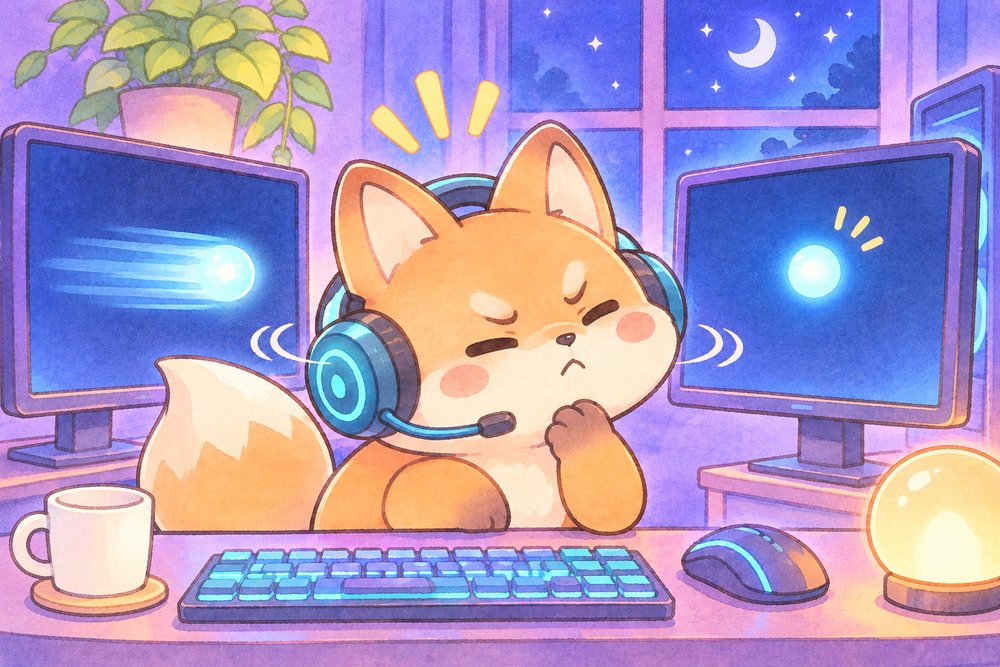
結論から言うと、GtG 1msと4msの違いは、条件によっては体感できます。ただし、すべての人がすべてのシーンで差を感じるわけではありません。リフレッシュレートによる体感差については、以下の記事で比較しています。

違いを感じやすいシーン
- FPSでの高速視点移動:マウスを素早く振ったときの背景の残像が、1msモニターのほうが明らかに少ない
- 格闘ゲームの高速技:フレーム単位の攻防があるジャンルでは、残像の有無がコンボ確認のしやすさに影響
- レーシングゲームの高速走行:風景が素早く流れるシーンで、4msだと若干のぼやけを感じることがある
違いを感じにくいシーン
- RPGやシミュレーションなど、画面の動きが比較的ゆっくりなジャンル
- リフレッシュレートが60Hzのモニター(フレーム間隔が16.7msと長いため、応答速度の差が目立ちにくい)
- GtG 1ms以下:FPSガチ勢に最適。残像がほぼ感じられない
- GtG 2〜4ms:カジュアルゲーマーなら十分。普通にプレイしていて不満を感じることは少ない
- GtG 5ms以上:動きの速いゲームでは残像が気になるケースがある
リフレッシュレートと応答速度の関係
応答速度はリフレッシュレートとセットで考える必要があります。リフレッシュレートが高いほど、各フレームの表示時間が短くなるため、応答速度もそれに追いつける必要があるからです。
| リフレッシュレート | 1フレームの表示時間 | 必要な応答速度の目安 |
|---|---|---|
| 60Hz | 16.7ms | 5ms以下で十分 |
| 144Hz | 6.9ms | 4ms以下が理想 |
| 240Hz | 4.2ms | 2ms以下が望ましい |
| 360Hz | 2.8ms | 1ms以下が推奨 |
たとえば360Hzモニターを使っているのに応答速度が5msでは、各フレームの表示時間(2.8ms)よりも色の切り替えに時間がかかってしまい、常に前のフレームの残像が見えている状態になります。逆に言えば、60Hzモニターに応答速度1msのスペックは過剰ということでもあります。自分のモニターのリフレッシュレートに合った応答速度を選ぶのが合理的です。
リフレッシュレートと応答速度のバランスを見ながらモニターの買い替えを考えている方は、Pixioも候補になります。Hamee株式会社が展開するゲーミングモニターのブランドで、カラーを選べるモデルがあります。公式ストアは全国送料無料で、液晶モニターは2年保証です。執筆時点で1万円台のモデルから用意されています。各モデルのリフレッシュレートや応答速度は公式サイトで確認できます。

🖱️ エイムが合わない原因は、たぶん握り方
FPSで「なぜか合わない」と感じる原因の多くは、腕前ではなく持ち方とマウスの形状のミスマッチです。かぶせ・つかみ・つまみのどれで握るかで、最適な重さもサイズも変わります。用途別に選び直せば、エイムの安定感は確実に変わります。

オーバードライブ機能の使い方と注意点
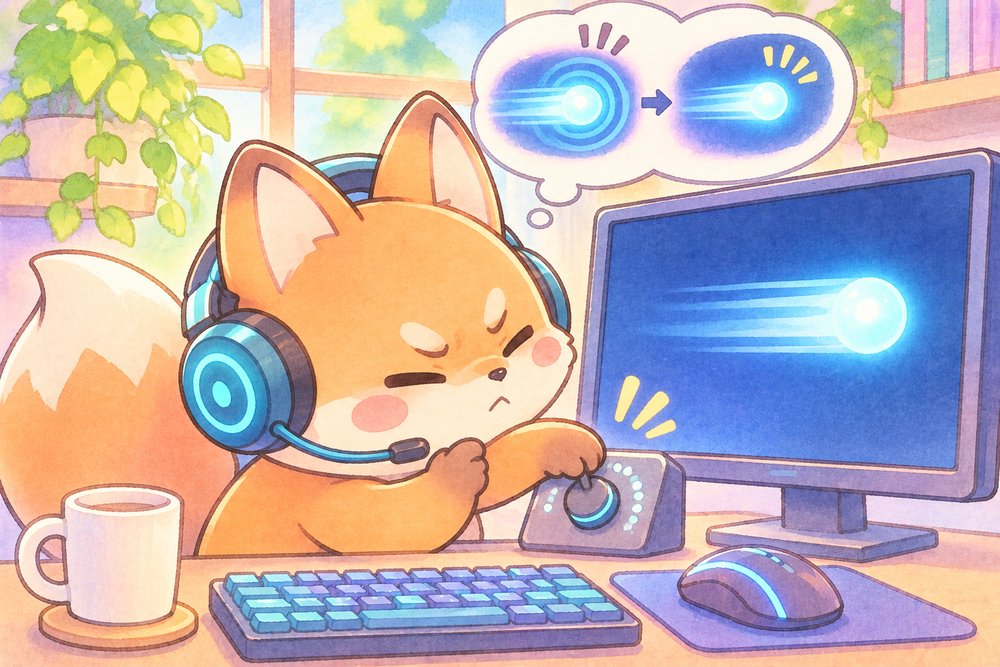
多くのゲーミングモニターには「オーバードライブ(OD)」という機能が搭載されています。これはピクセルの色変化を加速させることで、見かけ上の応答速度を改善する技術です。
オーバードライブの設定は通常「Off / Low / Medium / High / Extreme」のような段階が用意されています。
オーバードライブを強くしすぎると「逆残像(リバースゴースト)」が発生します。これは色が行き過ぎて戻るため、オブジェクトの前方に明るい残像が出る現象です。MediumまたはLowが最もバランスが良い設定です。
よくある質問(Q&A)
Q. IPSパネルは応答速度が遅いイメージがあるけど、ゲームには向かない?
かつてはIPSパネルの応答速度はTNパネルに大きく劣っていましたが、最新のFast IPSパネルはGtG 1msを実現しており、FPSでも十分に使えるレベルです。I-O DATAの公式コラムでも、最新IPSパネルの応答速度改善について解説されています。
Q. 有機EL(OLED)モニターの応答速度は?
有機ELは原理的に応答速度が非常に速く、GtG 0.03ms〜0.1msという液晶では到達不可能な数値を実現しています。残像の少なさでは有機ELが圧倒的ですが、価格が高い点と焼き付きリスクがデメリットです。有機ELモデルの魅力や選び方は、以下の記事でまとめています。

Q. 応答速度の実測値はどこで確認できる?
メーカー公称値とは別に、RTINGS.comなどの海外レビューサイトでは独自に応答速度を実測しています。購入前に実測データをチェックすると、より正確な判断ができます。
パネルの種類と応答速度の傾向
モニターのパネルの種類によって、応答速度の傾向が異なります。
| パネル | 応答速度の傾向 | メリット | デメリット |
|---|---|---|---|
| TN | 最速(GtG 1ms以下が多い) | 応答速度に優れ、価格も安い | 視野角が狭く、色再現性が低い |
| IPS | Fast IPSでGtG 1ms | 色再現性と視野角に優れ、ゲームもクリエイティブも対応 | TNよりやや高価 |
| VA | やや遅め(GtG 4〜8ms) | コントラスト比が高く、黒の表現が美しい | 応答速度がやや遅い |
| OLED | 圧倒的に速い(GtG 0.03ms〜) | 残像ゼロに近い。色も美しい | 価格が高い。焼き付きリスク |
かつてはFPS=TNパネル一択でしたが、記事執筆時点ではFast IPSとOLEDの台頭により選択肢が大幅に広がっています。応答速度・色・視野角のすべてをバランスよく求めるなら、Fast IPSパネルが現時点でのベストバランスと言えるでしょう。
黒挿入(BFI)機能とは?
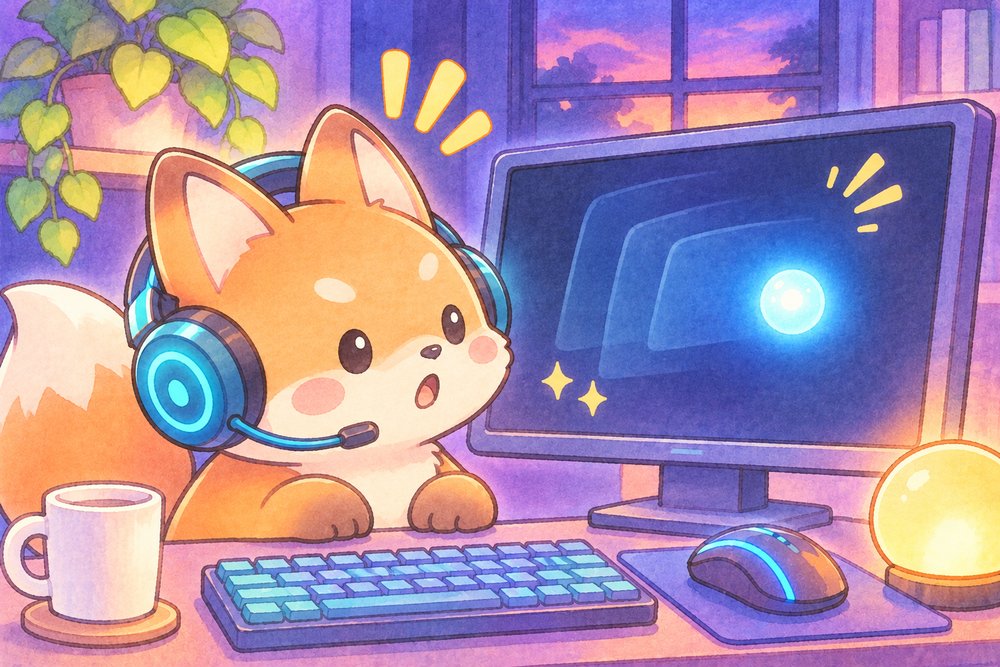
黒挿入(Black Frame Insertion)は、フレームとフレームの間に黒い画面を挟むことで残像感を軽減する技術です。原理的にはMPRTの改善に大きく寄与しますが、画面の明るさが30〜50%低下するという大きなトレードオフがあります。
暗いシーンが多いゲーム(ホラーなど)では視認性が下がるため不向きですが、明るいシーンが中心のFPSや格闘ゲームでは残像軽減の恩恵を感じやすいです。モニターのOSD設定から「Motion Blur Reduction」「ELMB」「DyAc」などの名称でオン/オフを切り替えられます。
🦊 応答速度がわかったら、次はモニター選びの全体像もチェックしてみて!

まとめ:自分のプレイスタイルに合った応答速度を選ぼう
- 応答速度はピクセルの色が切り替わるまでの時間(ms)
- GtGとMPRTは別物。比較するなら必ず同じ指標で
- GtG 1msと4msの差はFPSなど高速ゲームで体感できることがある
- リフレッシュレートに見合った応答速度を選ぶのが合理的
- オーバードライブは強すぎると逆効果になるので注意
FPSをガチでプレイするならGtG 1ms以下、カジュアルに楽しむならGtG 4ms以下で十分です。自分のプレイスタイルと予算に合わせて、最適なモニターを選んでみてください。
📦 この記事で紹介した商品
👉 「ゲーミングモニター 応答速度 1ms」を見る
Amazon 楽天 Yahoo!
👉 「ゲーミングモニター 144Hz」を見る
Amazon 楽天 Yahoo!
👉 「ゲーミングモニター 240Hz」を見る
Amazon 楽天 Yahoo!
🦊 デバイスより、環境のほうが効く
デバイスを良くしても、机の高さ・配線・照明が整っていないと快適さは頭打ちになります。むしろ環境のほうが、毎日のプレイ時間に効いてくることも少なくありません。映えて、かつ快適な空間をつくるためのアイテムをまとめています。これから部屋を整えたい方は、まずこちらをご覧ください。