ゲーミングモニターのスペック表に書かれている「HDR対応」の文字。なんとなく画質が良くなりそうなイメージはあるものの、本当にゲームに必要なのか、具体的にどう変わるのかはわかりにくいものです。
この記事では、HDRの基本的な仕組みから、ゲームでの効果、DisplayHDR規格の違い、そして正しい設定方法まで、一通り解説していきます。

🪑 首と腰の痛み、腕前のせいじゃない
長時間のプレイで首や腰が痛くなるのは、腕前ではなく椅子のせいかもしれません。座面の高さ、リクライニング、ランバーサポート――合っていない椅子は集中力を静かに削っていきます。用途と予算から選び直すだけで、プレイ時間の質は大きく変わります。


HDRとは?SDRとの違いをわかりやすく解説
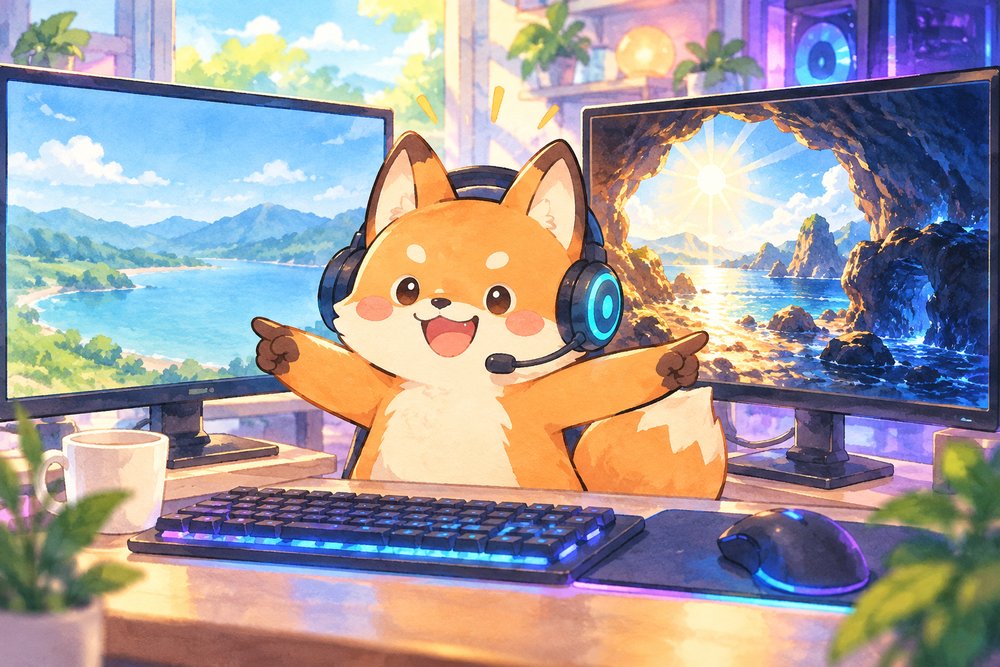
HDR(High Dynamic Range)とは、従来のSDR(Standard Dynamic Range)よりも広い明暗の幅(ダイナミックレンジ)を表現できる映像技術です。
具体的に何が変わるかというと、以下の3つです。
- 明るいところがより明るく:太陽光の眩しさ、爆発の閃光などがリアルに表現される
- 暗いところがより暗く:洞窟や夜のシーンで、暗部のディテールが潰れずに見える
- 色彩が豊かに:HDRは広色域規格と組み合わされることが多く、色の表現範囲が広がる
一言で言えば、「現実に近い明暗と色彩」を画面上で再現する技術がHDRです。
DisplayHDR規格の違い(400・600・1000)
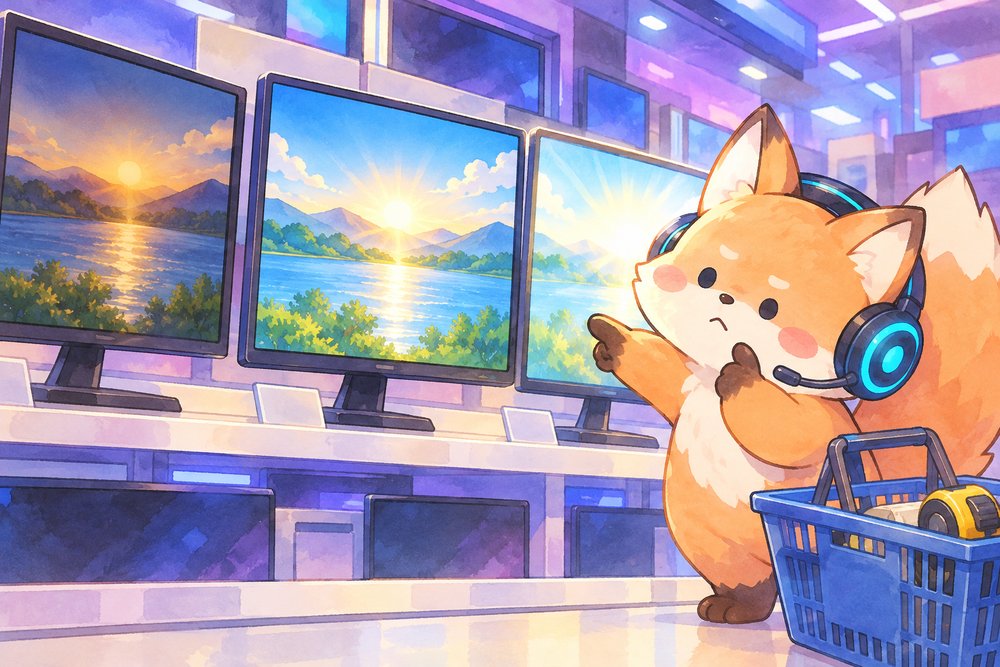
DisplayHDRはVESA(映像表示規格の策定団体)が定めたHDR性能の認証規格で、数字が大きいほど性能が高くなります。
| 規格 | 最低輝度 | ローカルディミング | ゲームでの体感 |
|---|---|---|---|
| DisplayHDR 400 | 400nits | 不要 | SDRとほとんど変わらないことが多い |
| DisplayHDR 600 | 600nits | 必要 | HDRの効果を体感し始められるレベル |
| DisplayHDR 1000 | 1000nits | 必要 | HDR映像の真価を発揮。明暗差が圧倒的 |
| DisplayHDR True Black 400 | 400nits | 自発光(OLED) | 有機EL用。完全な黒が表現可能 |
ここで重要なのは、DisplayHDR 400では本格的なHDR体験は得られないということです。HDR 400は輝度が400nitsあれば認証が取得でき、ローカルディミングも不要です。そのため、SDRとの差がほとんどわからないケースが少なくありません。
HDRの良さを実感したいなら、少なくともDisplayHDR 600以上、理想はDisplayHDR 1000以上のモニターを選ぶことをおすすめします。HDRの効果を踏まえたモデルの選び方は、以下の記事でまとめています。

ゲームにHDRは必要か?ジャンル別に考える
| ジャンル | HDR効果 | 理由 |
|---|---|---|
| RPG・オープンワールド | ◎ | 自然光の表現、日の出・夕暮れなどの美しさが格段に向上 |
| ホラー | ◎ | 暗闇の中のディテール表現がリアルになり、恐怖感が増す |
| レーシング | ○ | 光の反射や天候変化の表現が豊かに |
| FPS(カジュアル) | ○ | 映像美を楽しみつつプレイする分には効果あり |
| FPS(競技) | △ | 視認性を優先するならSDRのほうがクリアに見えることも。fpsへの影響も考慮が必要 |
| 格闘ゲーム | △ | キャラクターの視認性がやや低下する場合がある |
映像美を楽しみたいなら間違いなくHDRの恩恵は大きいです。一方、競技性を最優先にするFPSプレイヤーにとっては、HDRは「あると良いが必須ではない」という位置づけです。
HDRの正しい設定方法(Windows + ゲーム側)
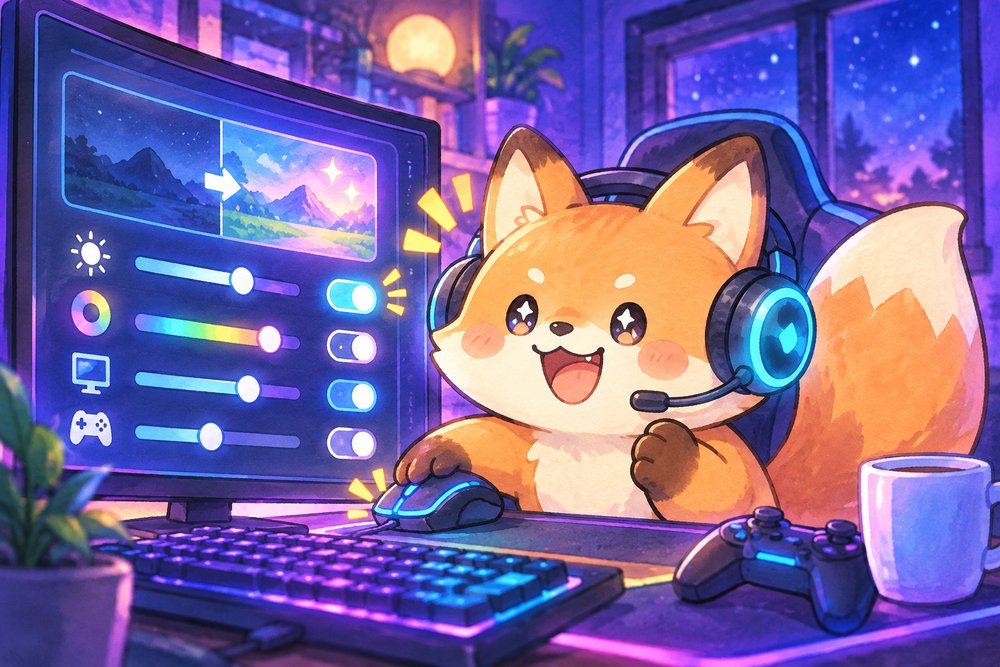
HDR対応モニターを接続しただけではHDRは有効になりません。以下の手順で設定を行いましょう。
Step 1:Windows側の設定
- デスクトップで右クリック →「ディスプレイ設定」を開く
- 「HDRを使用する」をオンにする
- 「HDRコンテンツの明るさ」スライダーで明るさを調整(初期設定が暗すぎると感じる場合は上げる)
Step 2:モニター側の設定
- モニターのOSDメニューからHDRモードを有効にする
- モニターによっては「ゲームHDR」「映画HDR」など用途別のプリセットがあるので、ゲーム用を選択する
Step 3:ゲーム内の設定
- ゲームのグラフィック設定からHDRをオンにする(自動で有効になるゲームもある)
- ゲーム内の「紙の白さ(Paper White)」や「ピーク輝度」のスライダーを調整する
- WindowsのHDR設定をオンにすると、デスクトップの色味が変わることがある。これは仕様であり故障ではない
- 「SDRコンテンツの見え方」スライダーで、非HDRアプリの表示も調整可能
- 古いゲームはHDRに対応していないものが多い。対応状況はPCGamingWikiで確認できる
🖱️ エイムが合わない原因は、たぶん握り方
FPSで「なぜか合わない」と感じる原因の多くは、腕前ではなく持ち方とマウスの形状のミスマッチです。かぶせ・つかみ・つまみのどれで握るかで、最適な重さもサイズも変わります。用途別に選び直せば、エイムの安定感は確実に変わります。

HDR使用時の注意点
- fpsへの影響:HDRを有効にすると、ゲームによってはfpsが5〜10%低下することがあります。競技FPSではfps優先でHDRをオフにする選択もあり
- 目の疲れ:高輝度HDRは明るすぎて目が疲れることがあります。長時間プレイ時はピーク輝度を少し下げるのがおすすめ
- 接続ケーブル:HDRのフル性能を発揮するにはHDMI 2.1またはDisplayPort 1.4以上のケーブルが必要です。古いケーブルでは帯域不足でHDR表示ができないことがあります
よくある質問(Q&A)
Q. HDR 400のモニターでもHDRをオンにする意味はある?
効果はゼロではありませんが、劇的な変化は期待しないほうがいいです。HDR専門サイトの検証記事でも「HDR 400は過度に期待しないこと」と指摘されています。
Q. HDRとリフレッシュレート、どちらを優先すべき?
ゲーム用途ではリフレッシュレートの優先度が高いです。HDRは映像の「質」を上げますが、リフレッシュレートは操作の「快適さ」に直結します。予算が限られるなら、高リフレッシュレート+SDRのほうがゲーム体験は良い場合が多いです。
Q. PS5やXboxとPCでHDRの設定は共通?
基本的な概念は同じですが、設定項目は異なります。PS5はシステム設定からHDRを調整し、PCはWindows設定+ゲーム内設定の両方で管理します。
HDRの規格やリフレッシュレートを見比べながら、予算に合うゲーミングモニターを探している方は、Pixioも候補になります。Hamee株式会社のゲーミングモニターで、カラーを選べるモデルがあります。公式ストアは全国送料無料で、液晶モニターは2年保証です。執筆時点で1万円台のモデルから用意されています。HDR対応の有無や仕様はモデルごとに公式サイトで確認できます。

HDR対応ゲームの見分け方
すべてのPCゲームがHDRに対応しているわけではありません。HDR対応ゲームの見分け方は以下のとおりです。
- Steamストアページ:ゲームの詳細ページに「HDR対応」の表記がある場合は対応しています
- ゲーム内設定:グラフィック設定に「HDR」のオン/オフ項目があれば対応
- PCGamingWiki:各ゲームのHDR対応状況をデータベースで確認できる便利なサイトです
HDR対応の代表的なゲームタイトルとしては、サイバーパンク2077、Forza Horizonシリーズ、エルデンリング、モンスターハンターワイルズなどがあります。これらのタイトルはHDR表現が特に美しく、HDRモニターの性能を存分に発揮できます。
AutoHDR機能について
Windows 11には「AutoHDR」という機能が搭載されています。これはHDRに対応していないゲームでも、AIがリアルタイムにHDR化してくれるという画期的な機能です。
すべてのゲームで完璧に動作するわけではありませんが、対応タイトルでは従来のSDR表示よりも明暗の表現が豊かになります。Windows設定の「グラフィック」→「デフォルトのグラフィック設定」からAutoHDRをオンにできます。
ただし、AutoHDRは元のゲームがSDR設計のため、ネイティブHDR対応タイトルと比較すると効果は限定的です。あくまで「ないよりはマシ」程度の機能として捉えておくのが良いでしょう。
🦊 HDR対応も含めたモニター選びの全体像、こっちにまとめてるよ!

まとめ:HDRは「正しく選べば」ゲーム体験を大幅に向上させる
- HDRはSDRよりも広い明暗差と豊かな色彩を表現する技術
- DisplayHDR 400ではHDRの恩恵をほとんど感じられない
- HDRを体感したいなら最低でもDisplayHDR 600以上を選ぶ
- RPGやホラーでは効果絶大。FPS競技勢には必須ではない
- 設定はWindows → モニター → ゲーム内の3段階で行う
- HDMI 2.1またはDP 1.4以上のケーブルが必須
📦 この記事で紹介した商品
👉 「ゲーミングモニター HDR」を見る
Amazon 楽天 Yahoo!
👉 「HDMI 2.1ケーブル」を見る
Amazon 楽天 Yahoo!
👉 「DisplayPortケーブル 1.4」を見る
Amazon 楽天 Yahoo!
👉 「ゲーミングモニター DisplayHDR 600」を見る
Amazon 楽天 Yahoo!
🦊 デバイスより、環境のほうが効く
デバイスを良くしても、机の高さ・配線・照明が整っていないと快適さは頭打ちになります。むしろ環境のほうが、毎日のプレイ時間に効いてくることも少なくありません。映えて、かつ快適な空間をつくるためのアイテムをまとめています。これから部屋を整えたい方は、まずこちらをご覧ください。