🪑 首と腰の痛み、腕前のせいじゃない
長時間のプレイで首や腰が痛くなるのは、腕前ではなく椅子のせいかもしれません。座面の高さ、リクライニング、ランバーサポート――合っていない椅子は集中力を静かに削っていきます。用途と予算から選び直すだけで、プレイ時間の質は大きく変わります。


キャプチャーボードの選び方とおすすめ7選|PS5・Switch配信に必須
PS5やNintendo Switchのゲームを配信・録画するなら、キャプチャーボードは必須の機材です。ゲーム機の映像をPCに取り込むための装置で、これがないとCS機のゲーム実況はそもそもできません。ただし種類が多くて選びづらいのも事実です。この記事では、用途別の選び方とおすすめモデルを解説します。

キャプチャーボードの仕組みを理解しましょう
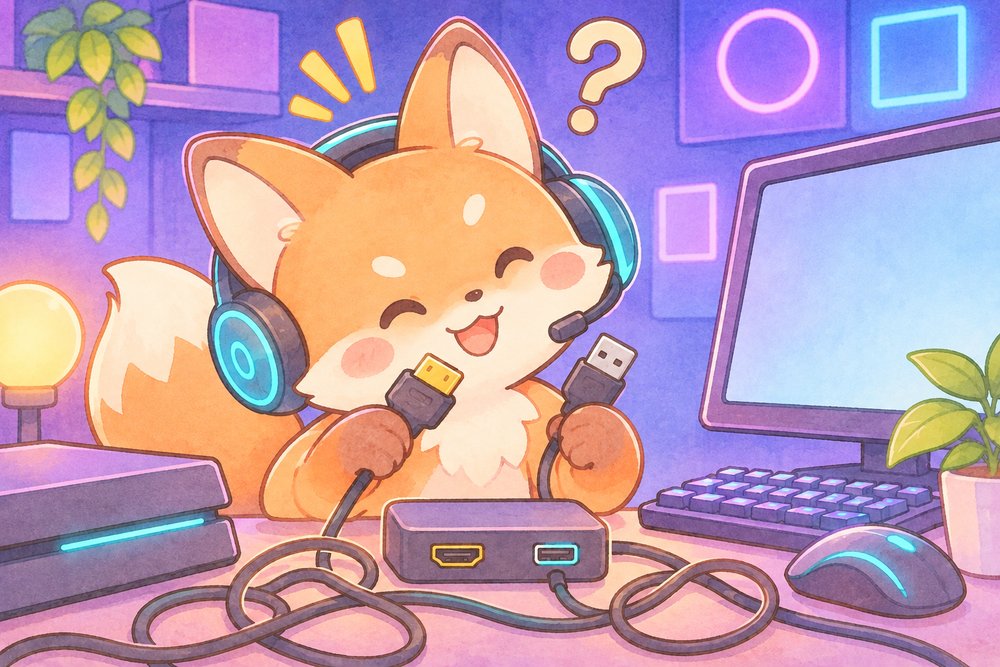
基本的な接続方法
ゲーム機(HDMI出力)→ キャプチャーボード → PC(USB接続)→ OBSで配信
キャプチャーボードはゲーム機のHDMI映像を受け取り、USBを通じてPCに映像データを送る中継機の役割を果たします。
パススルー機能が超重要
キャプチャーボードを経由すると映像に遅延が発生します。この遅延はPC側の映像にのみ影響するため、パススルー出力でテレビ・モニターに遅延なしの映像を表示しながらプレイするのが基本です。
パススルー機能がないキャプチャーボードだと、遅延のある映像を見ながらプレイすることになります。特にFPSや格闘ゲームでは致命的です。必ずパススルー対応モデルを選びましょう。
キャプチャーボード選びの5つのチェックポイント
1. 対応解像度とフレームレート
- 録画解像度:1080p/60fpsが最低ライン。4K録画対応モデルもあるが、配信は1080pが主流
- パススルー解像度:4K/60fps対応だとPS5の性能を最大限活かせる
2. 接続方式(内蔵型 vs 外付け型)
- 外付け型(USB接続):取り付け簡単、ノートPCでも使える。初心者におすすめ
- 内蔵型(PCIe接続):デスクトップPC専用だが、より安定した転送が可能。上級者向け
3. エンコード方式
- ソフトウェアエンコード:PCのCPU/GPUで処理。遅延が少なく、画質の自由度が高い
- ハードウェアエンコード:キャプチャーボード内で処理。PC負荷が低いが、遅延がやや大きい
配信目的ならソフトウェアエンコードが主流です。ハードウェアエンコードは単純な録画用途に向いています。
4. 対応ソフト
OBS Studio、Streamlabs、XSplitなど主要配信ソフトに対応しているか確認しましょう。大手メーカーの製品ならほぼ問題ありません。
5. HDR・VRR対応
PS5のHDR映像をキャプチャしたい場合は、HDRパススルー対応モデルが必要です。最新のゲーム機の機能をフルに活用するなら要チェックです。
おすすめキャプチャーボード7選
外付け型(USB接続)
1. Elgato HD60 X(約22,000円)
配信機材ブランドElgatoの最新モデルです。1080p/60fps録画、4K/30fpsパススルー、VRR対応と、配信者に必要な機能が全部入りです。4Kパスルーの遅延もほぼゼロで、PS5との相性が抜群です。
2. AVerMedia Live Gamer EXTREME 3(約25,000円)
4K/30fps録画、4K/60fpsパススルー対応のハイスペックモデルです。USB 3.2 Gen1接続で安定した転送が可能です。AVerMedia独自のRECentralソフトも使いやすいです。
3. AVerMedia Live Gamer MINI(約13,000円)
コンパクトサイズで持ち運びにも便利なエントリーモデルです。1080p/60fps録画対応で、初めてのキャプチャーボードとして最適な価格帯です。基本性能は十分で、Switch配信にはこれで十分です。
4. Elgato Game Capture Neo(約15,000円)
Elgatoのエントリーモデルです。1080p/60fps録画、4K/60fpsパススルー対応で、この価格帯としては高いパススルー性能が魅力です。設定が簡単で初心者向けです。
内蔵型(PCIe接続)
5. Elgato 4K60 Pro MK.2(約35,000円)
4K/60fps録画対応の最上位モデルです。PCIe x4接続で、USB接続にありがちな帯域不足の問題が一切ありません。4K配信を視野に入れている本格派向けです。
6. AVerMedia Live Gamer 4K 2.1(約40,000円)
HDMI 2.1対応で4K/144fpsパススルーが可能な最新モデルです。PS5の120fps出力にも対応しており、次世代の配信環境を先取りできます。
超コスパモデル
7. 中華製格安キャプチャーボード(約2,000〜5,000円)
Amazonで大量に出回っている格安モデルです。「とりあえず試してみたい」というニーズには応えられますが、画質・安定性・遅延は値段相応です。本格的に配信するなら早めに買い替えることになる可能性が高いです。
1080p対応と書かれていても実際は720p程度の画質だったり、特定のゲーム機で認識しなかったりするケースがあります。レビューをよく確認してから購入しましょう。
🖱️ エイムが合わない原因は、たぶん握り方
FPSで「なぜか合わない」と感じる原因の多くは、腕前ではなく持ち方とマウスの形状のミスマッチです。かぶせ・つかみ・つまみのどれで握るかで、最適な重さもサイズも変わります。用途別に選び直せば、エイムの安定感は確実に変わります。

ゲーム機別おすすめ構成
Nintendo Switch配信
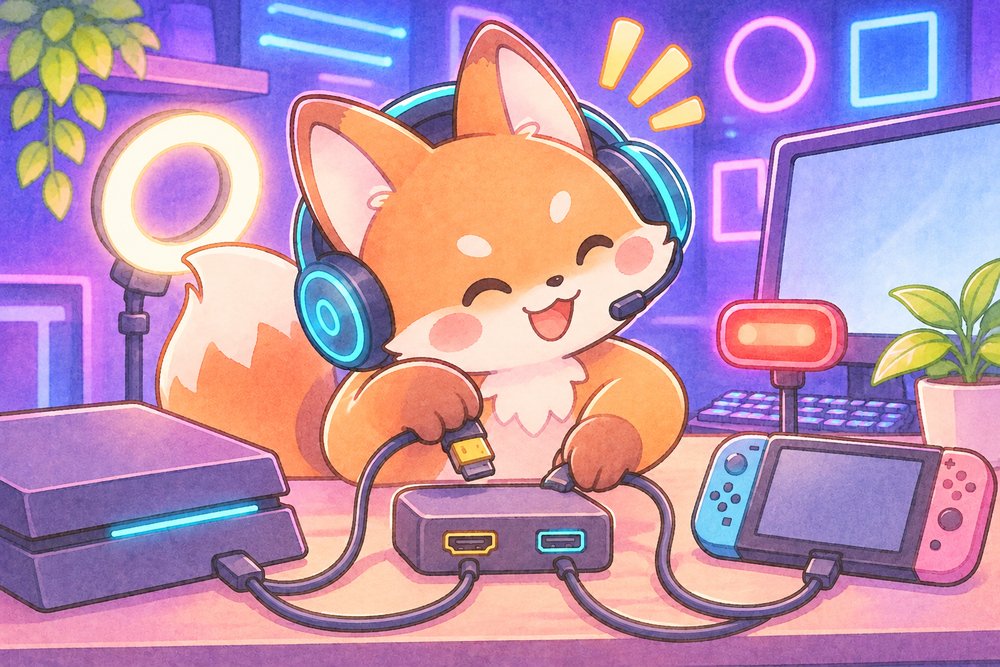
Switchの最大出力は1080p/60fpsです。高価なキャプチャーボードは不要で、AVerMedia Live Gamer MINIやElgato Game Capture Neoで十分です。ただし、Switchのドックが必要です(Switch Liteでは配信できません)。
PS5配信
PS5は4K/120fps出力に対応しているため、4Kパススルー対応のElgato HD60 XやAVerMedia Live Gamer EXTREME 3が最適です。フルスペックで活用するなら4K60 Pro MK.2も選択肢に入ります。
パススルー先のモニターもあわせて見直すなら、Hamee株式会社のPixioも選択肢になります。ゲーミングモニターのブランドで、カラーを選べるモデルがあります。公式ストアは全国送料無料、液晶モニターは2年保証で、執筆時点では1万円台のモデルから用意されています。PS5の出力に合わせた解像度やリフレッシュレートへの対応は、モデルごとに公式サイトで確認できます。

レトロゲーム配信
HDMI出力のないゲーム機(PS2、GCなど)は、HDMI変換アダプターを経由してキャプチャーボードに接続する必要があります。変換アダプターは1,000〜3,000円程度で入手可能です。
よくある質問
Q. キャプチャーボードなしでPS5を配信する方法はある?
A. PS5には「ブロードキャスト」機能が内蔵されており、PS5単体でYouTubeやTwitchに配信可能です。ただし、オーバーレイ表示やシーン切替などの細かい演出はできないため、本格的な配信にはキャプチャーボードが必要です。
Q. USB 2.0のポートでも使える?
A. 多くのキャプチャーボードはUSB 3.0以上が必要です。USB 2.0では帯域が足りず、映像が途切れたりフレームが落ちたりします。必ずUSB 3.0(青いポート)に接続しましょう。
Q. Macでも使える?
A. ElgatoやAVerMediaの主要モデルはmacOS対応です。OBS StudioもMac版があるので、Mac環境でも配信可能です。ただし、M1以降のMacでは一部モデルで互換性問題があるため、メーカー公式の対応情報を確認してください。
キャプチャーボードの詳細比較はVIPで初心者がゲーム実況するには Wikiも参考になります。
🦊 キャプボと一緒にマイクやカメラも揃えよう。配信に必要な機材を全部まとめた記事はこちら

🦊 PS5を最大限楽しむならアクセサリーも大事。おすすめPS5周辺機器をまとめたよ

まとめ
- CS機(PS5・Switch)の配信には必須、PCゲームのみなら不要
- パススルー機能は絶対に必要。遅延なしでプレイするために
- Switch配信ならAVerMedia Live Gamer MINI(約13,000円)で十分
- PS5の4K活用ならElgato HD60 X(約22,000円)がベストバイ
- 初心者は外付け型(USB接続)を選べば間違いない
キャプチャーボードに関する追加Q&A
Q. キャプチャーボードの映像に遅延がある場合の対策は?
パススルー出力を使ってゲームモニターに直接映像を送り、OBSではキャプチャーボード経由の映像を配信用として使うのが正しい接続方法です。OBSのプレビュー画面を見ながらプレイするのは遅延があるため避けましょう。パススルー出力があるモデルなら、プレイ中に遅延を感じることはありません。
Q. 内蔵型と外付け型、どちらがおすすめ?
初心者には外付け型(USB接続)がおすすめです。PCケースを開ける必要がなく、USBケーブルを差すだけで使い始められます。内蔵型はPCIeスロットに装着するため遅延が若干少ないメリットがありますが、体感できるレベルの差ではありません。
キャプチャーボードは一度買えば長く使える機材です。自分がどのゲーム機を主に配信するかを明確にして、必要十分なモデルを選びましょう。
📦 この記事で紹介した商品
👉 「格安キャプチャーボード」を見る
Amazon 楽天 Yahoo!
👉 「HDMI変換アダプター」を見る
Amazon 楽天 Yahoo!
👉 「Elgato HD60 X」を見る
Amazon 楽天 Yahoo!
👉 「AVerMedia Live Gamer EXTREME 3」を見る
Amazon 楽天 Yahoo!
👉 「AVerMedia Live Gamer MINI」を見る
Amazon 楽天 Yahoo!
👉 「Elgato Game Capture Neo」を見る
Amazon 楽天 Yahoo!
🦊 デバイスより、環境のほうが効く
デバイスを良くしても、机の高さ・配線・照明が整っていないと快適さは頭打ちになります。むしろ環境のほうが、毎日のプレイ時間に効いてくることも少なくありません。映えて、かつ快適な空間をつくるためのアイテムをまとめています。これから部屋を整えたい方は、まずこちらをご覧ください。