ゲーム配信で「顔出し」をするかどうかは好みが分かれますが、顔が見える配信は視聴者との距離感がぐっと縮まり、チャンネル登録や固定ファンの獲得につながりやすいのは事実です。そのとき重要になるのがWebカメラの画質と使い勝手。暗い部屋でもきれいに映るか、フレームレートは滑らかか、マイク内蔵かどうかなど、配信用途では普段のビデオ会議とは違ったポイントが重要になります。
この記事では、ゲーム配信・実況に適したWebカメラの選び方とおすすめモデルを詳しく解説します。予算やスタイルに合ったカメラを見つけて、配信のクオリティを一段上げてみてください。

🪑 首と腰の痛み、腕前のせいじゃない
長時間のプレイで首や腰が痛くなるのは、腕前ではなく椅子のせいかもしれません。座面の高さ、リクライニング、ランバーサポート――合っていない椅子は集中力を静かに削っていきます。用途と予算から選び直すだけで、プレイ時間の質は大きく変わります。


配信用Webカメラを選ぶポイント
解像度とフレームレート
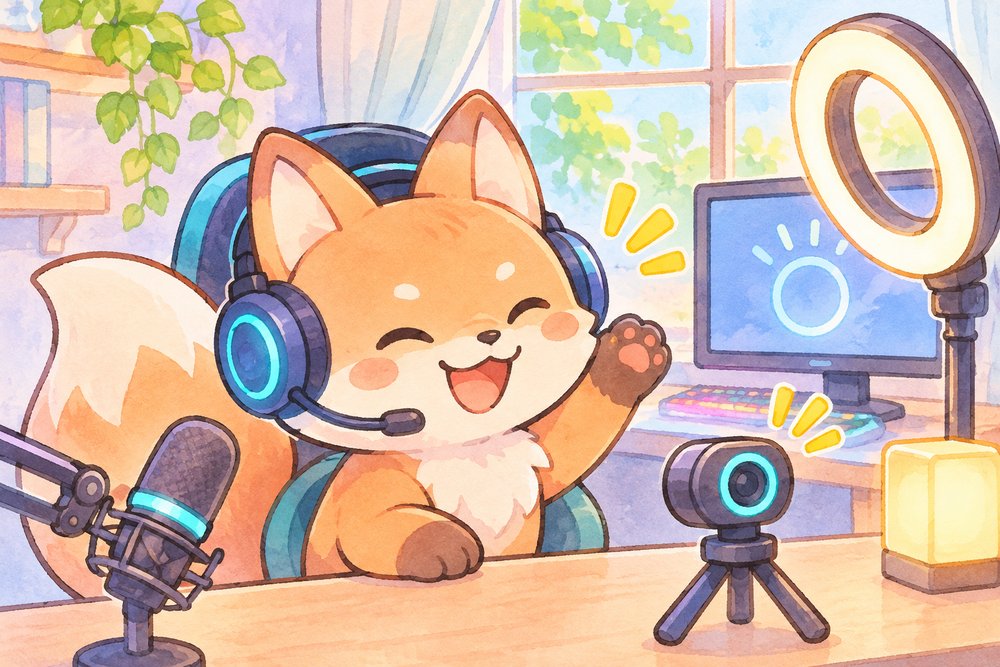
配信用途ではフルHD(1080p)・60fps対応が一つの基準になります。30fpsだと動きがカクついて見えることがあるため、表情やジェスチャーを滑らかに伝えたいなら60fps対応を選びたいところです。4K対応モデルもありますが、配信プラットフォーム側の上限や回線速度を考えると、多くの場合はフルHD・60fpsで十分です。
暗所性能(低照度対応)
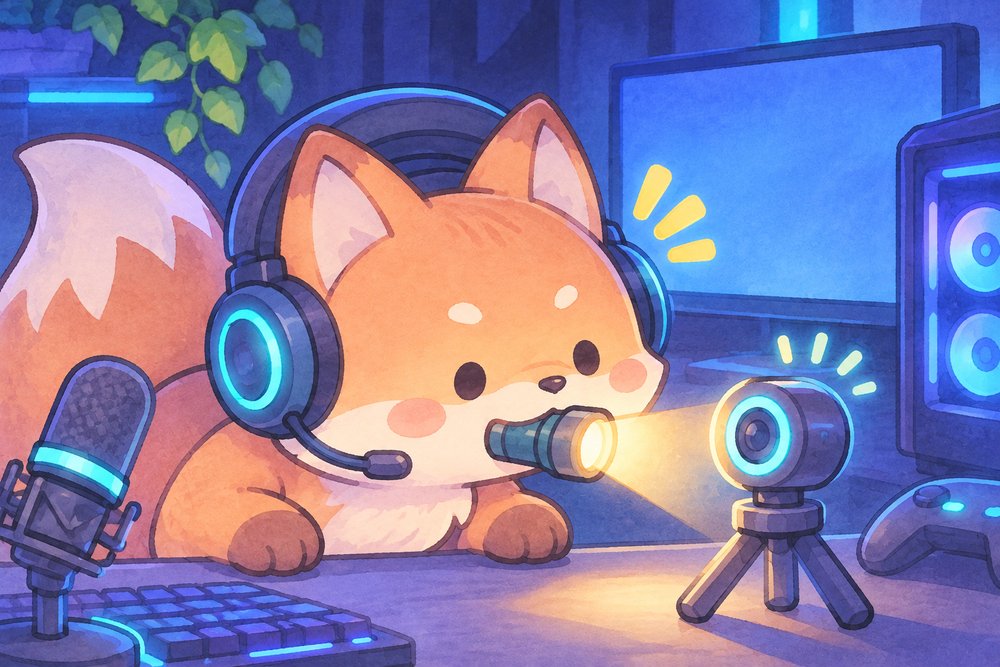
ゲーム部屋は照明を落として雰囲気を出していることも多いため、暗い環境でも明るくクリアに映るかどうかは重要なチェックポイントです。大きなセンサーを搭載したモデルや、自動明るさ補正機能を持つモデルを選ぶと、照明が少ない環境でもきれいに配信できます。
画角(視野角)
顔だけ映したいのか、デスク周りの環境も見せたいのかで最適な画角は変わります。顔出し配信なら70〜80度程度の画角があれば十分です。広角すぎると背景が映りすぎるため、部屋を片付けるのが大変になることもあります。
オートフォーカスの性能
配信中に前後に動いてもピントが素早く追従するオートフォーカスがあると便利です。安価なモデルでは固定フォーカスのものもあるため、仕様を確認しておきましょう。特に椅子の背もたれに寄りかかったり前のめりになったりする癖がある人は、オートフォーカスの有無で映りの安定感がかなり変わります。
接続方式と互換性
WebカメラはUSB接続が主流ですが、USB 2.0とUSB 3.0で転送速度に差があります。4K対応カメラの場合はUSB 3.0接続が必須となるケースが多いため、PC側のポートも確認しておきましょう。また、WindowsだけでなくmacOSにも対応しているかを事前にチェックすると安心です。
配信初心者はまずフルHD・60fps・オートフォーカス付きの1万円前後のモデルから始めるのがコスパ的におすすめです。
おすすめWebカメラ
Logicool C920n / C922n
Logicoolの定番モデルで、フルHD対応・オートフォーカス搭載・三脚対応と配信に必要な機能を過不足なく備えています。価格も手頃で、初めて配信用カメラを買う方に向いています。C922nはバックグラウンド除去機能にも対応しており、グリーンバックなしでも背景をぼかせるのが特徴です。ほかの配信向けカメラも比べて決めたい方は、以下の記事も参考になります。

Razer Kiyo Pro
Razer Kiyo Proは、ソニー製STARVISセンサーを搭載しており、暗い部屋でも明るくクリアに映る暗所性能が大きな強みです。アダプティブライトセンサーで自動的に明るさを最適化してくれるため、照明環境を細かく調整しなくても自然な映像が得られます。デザインもゲーミングブランドらしくスタイリッシュです。
Insta360 Link 2
ジンバル搭載の4Kカメラで、顔を追従して自動的にフレーミングしてくれる機能が特徴です。クリアな映像とスムーズな動きが魅力で、肌を明るく見せるAI補正も搭載されています。価格帯は高めですが、映像のクオリティにこだわりたい方におすすめです。
AnkerWork C310
4K対応で高画質な映像を映し出せるWebカメラです。AIを搭載したノイズリダクション機能により、周辺の雑音をカットしてクリアな音声を届けられます。マイク性能も優秀で、別途マイクを用意しなくても一定のクオリティが確保できるのがメリットです。
Elgato Facecam
配信に特化した設計で、あえてマイクを内蔵せず映像品質に全振りしたモデルです。ソニー製センサー搭載で高画質、専用ソフトで露出やホワイトバランスを細かく調整できるのが特徴です。別途マイクを用意する配信者向けのモデルと言えます。
Webカメラの設置と設定のコツ
設置位置は目線の高さが理想
カメラはモニターの上部に取り付けるのが基本ですが、目線より下に設置すると見下ろすような映りになってしまいます。モニターの上辺とカメラのレンズがほぼ同じ高さになるように調整すると、自然な角度で映せます。
照明との組み合わせ
カメラの性能を引き出すには、最低限の照明があると映像の質が格段に上がります。リングライトやLEDパネルなど、正面から顔を照らす照明を一つ用意するだけでも印象が大きく変わります。照明の色温度は4000〜5000K程度の自然光に近いものが、肌色をきれいに見せやすいです。
OBSでの設定
OBS Studioを使っている場合、カメラソースの「解像度」「FPS」をカメラの最大スペックに合わせて設定することで、せっかくの高画質カメラを活かせます。また、色補正フィルターを使えば、より映りを良くすることも可能です。
Webカメラの映像をOBSに取り込む際、解像度やFPSの設定がデフォルトのままだと低画質で配信されてしまうことがあります。必ずカメラの仕様に合わせた設定を確認しましょう。
🖱️ エイムが合わない原因は、たぶん握り方
FPSで「なぜか合わない」と感じる原因の多くは、腕前ではなく持ち方とマウスの形状のミスマッチです。かぶせ・つかみ・つまみのどれで握るかで、最適な重さもサイズも変わります。用途別に選び直せば、エイムの安定感は確実に変わります。

グリーンバックの活用
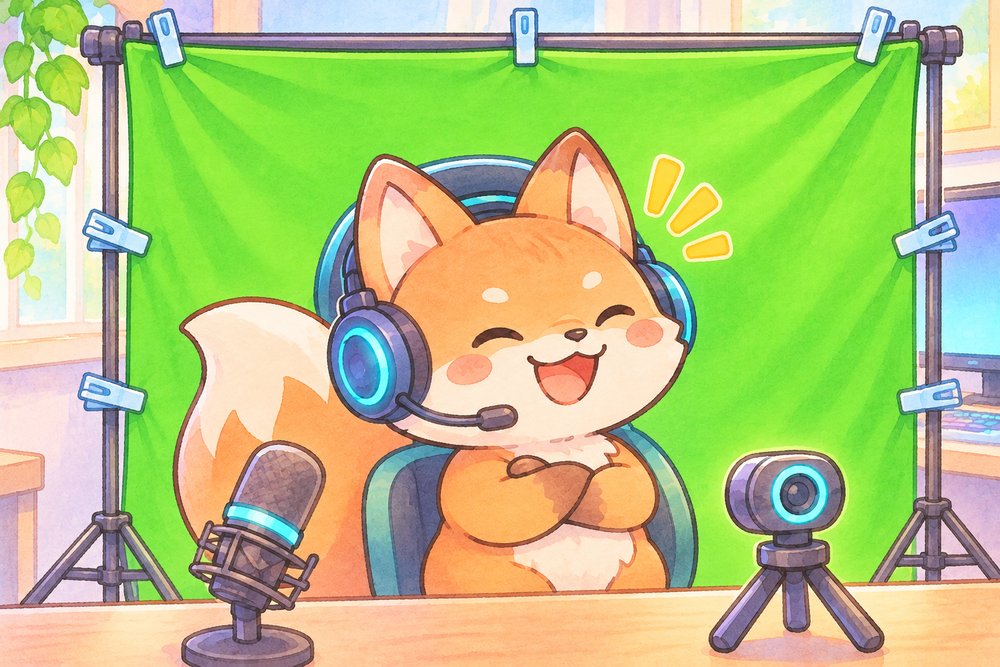
顔出し配信で背景を隠したい場合は、グリーンバック(クロマキー)を使うと背景を自由に変更できます。OBS Studioのクロマキーフィルターを使えば、緑色の布を自動で透過させてゲーム画面の上に自分の映像を重ねることが可能です。
グリーンバック用の布は安価なものなら数千円で購入できます。設置の際は布にシワが寄らないようにピンと張ること、そして照明が均一に当たるようにすることがきれいに抜くコツです。最近のカメラやソフトウェアにはAI背景除去機能が搭載されているものも多く、グリーンバックなしでも背景を消せるケースもあります。
よくある質問(Q&A)
Q. 一眼カメラをWebカメラとして使うのはアリ?
画質は圧倒的に良くなりますが、キャプチャーボードや変換アダプターが必要になるため、コストと手間がかかります。本格的に配信で稼ぎたい方には選択肢に入りますが、まずはWebカメラで始めるのがおすすめです。
Q. マイク内蔵のWebカメラで音質は足りる?
簡易的な配信なら問題ありませんが、音質にこだわるなら別途コンデンサーマイクやダイナミックマイクを用意するのがベターです。視聴者は映像以上に音質の悪さが気になる傾向があります。
Q. 4K Webカメラは配信に必要?
現状のTwitchやYouTubeの配信では4Kの恩恵を活かしきれない場面が多いため、フルHD・60fpsで十分です。ただし録画素材として高画質を残したい場合や、将来的な対応を見越すなら4Kモデルを選ぶ価値はあります。
🦊 カメラ以外の配信機材もまとめてチェックしたいなら、こっちの記事がおすすめ!

🦊 配信の音質にもこだわるなら、ヘッドセット選びも見てみてね!

まとめ
ゲーム配信用のWebカメラは、解像度・フレームレート・暗所性能・オートフォーカスの4つを基準に選ぶと失敗しにくいです。予算1万円前後ならLogicoolのC922n、暗所性能を重視するならRazer Kiyo Pro、映像に全振りしたいならElgato Facecamが有力候補になります。
配信の質を高めるには照明や設置位置の工夫も欠かせません。カメラと合わせて環境を整えることで、視聴者に好印象を与える配信を実現しましょう。
📦 この記事で紹介した商品
👉 「グリーンバック クロマキー」を見る
Amazon 楽天 Yahoo!
👉 「Logicool C922n」を見る
Amazon 楽天 Yahoo!
👉 「Razer Kiyo Pro」を見る
Amazon 楽天 Yahoo!
👉 「配信用リングライト」を見る
Amazon 楽天 Yahoo!
👉 「Insta360 Link 2」を見る
Amazon 楽天 Yahoo!
Webカメラ選びの詳しい比較はマイベストの配信向けWebカメラ特集が参考になります。OBSの設定方法についてはOBS Studio公式サイトで確認できます。配信全般のノウハウはVIP de ゲーム実況も役立ちます。
🦊 デバイスより、環境のほうが効く
デバイスを良くしても、机の高さ・配線・照明が整っていないと快適さは頭打ちになります。むしろ環境のほうが、毎日のプレイ時間に効いてくることも少なくありません。映えて、かつ快適な空間をつくるためのアイテムをまとめています。これから部屋を整えたい方は、まずこちらをご覧ください。