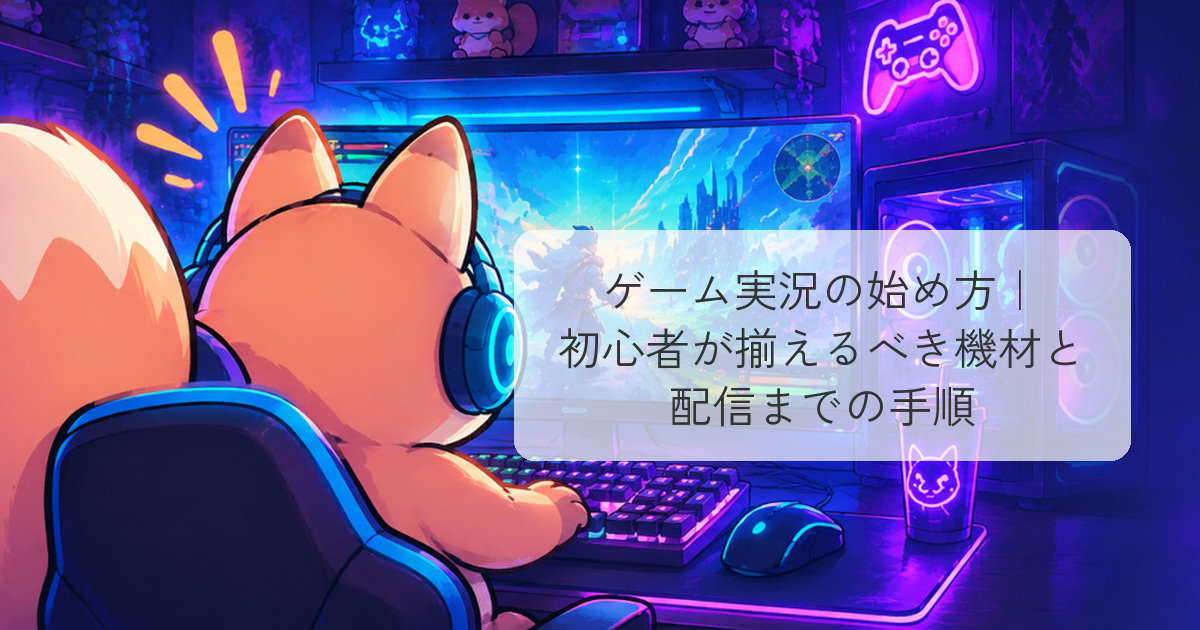
「ゲーム実況をやってみたいけど、何から始めればいいかわからない」「機材にいくらかかるの?」そんな疑問を抱えている方は多いのではないでしょうか。
実は、ゲーム実況は最低限の機材さえあれば今日からでも始められます。PCゲームの実況なら、ゲーミングPCとマイクさえあれば配信環境は整います。
この記事では、ゲーム実況に必要な機材と、録画・配信の始め方を初心者向けにステップバイステップで解説します。
🪑 首と腰の痛み、腕前のせいじゃない
長時間のプレイで首や腰が痛くなるのは、腕前ではなく椅子のせいかもしれません。座面の高さ、リクライニング、ランバーサポート――合っていない椅子は集中力を静かに削っていきます。用途と予算から選び直すだけで、プレイ時間の質は大きく変わります。

ゲーム実況の2つのスタイル
ゲーム実況には大きく分けて「動画投稿型」と「ライブ配信型」の2つのスタイルがあります。
動画投稿型
ゲームプレイを録画し、編集してからYouTubeなどにアップロードするスタイルです。編集で余分な部分をカットしたりテロップを入れたりできるため、クオリティの高い動画を作りたい人向けです。
ライブ配信型
リアルタイムでゲームプレイを配信するスタイルです。YouTube Live、Twitch、ミラティブなどのプラットフォームで配信します。視聴者とのコミュニケーションがリアルタイムで楽しめるのが魅力です。
初心者はまず動画投稿から始めて、慣れてきたらライブ配信に挑戦するのがおすすめです。
ゲーム実況に必要な機材一覧
実況に必要な機材は、実況するゲーム機によって異なります。
PCゲームの実況に必要なもの
- ゲーミングPC:ゲームと録画・配信ソフトを同時に動かすため、ある程度のスペックが必要
- マイク:声を入れるなら必須。USB接続のコンデンサーマイクが手軽
- 録画・配信ソフト:OBS Studio(無料)が定番
- ヘッドセットまたはイヤホン:スピーカーだとマイクが音を拾ってしまうため
PCゲームの実況はキャプチャーボードが不要なため、最も低コストで始められます。
PS5・Nintendo Switchの実況に追加で必要なもの
- キャプチャーボード:ゲーム機の映像と音声をPCに取り込む機器。PS5やSwitchの実況には必須
- HDMIケーブル:ゲーム機とキャプチャーボードを接続するために使用
なお、PS5には本体に録画機能が内蔵されているため、簡単な実況動画ならキャプチャーボードなしでも作成可能です。
顔出し配信をする場合に追加で必要なもの
- Webカメラ:フルHD以上の解像度があると映像がきれい
- 照明:LEDリングライトなど、顔を明るく照らすライト
- グリーンバック:背景を透過させたい場合に使用
おすすめのマイク選び
ゲーム実況において、音声品質は映像以上に重要です。音がこもっていたり、ノイズが入っていたりすると、視聴者はすぐに離脱してしまいます。
初心者向け:USBコンデンサーマイク
PCに直接接続できるUSB接続タイプが手軽です。5,000円~15,000円の価格帯で十分な音質が得られるモデルが多数あります。
中級者向け:XLR接続のダイナミックマイク+オーディオインターフェース
さらに高音質を求める場合は、XLR接続のマイクとオーディオインターフェースの組み合わせがおすすめです。環境音を拾いにくいダイナミックマイクは、実況向きです。
OBS Studioの基本設定
ゲーム実況の録画・配信ソフトとして最も広く使われているのがOBS Studioです。完全無料でありながらプロの配信者も使用する高機能ソフトです。
OBSの初期設定のポイント
- 出力解像度:1920×1080(フルHD)が基本。PCスペックに余裕があれば4Kも可能
- フレームレート:30fpsまたは60fps。ゲーム実況なら60fpsがおすすめ
- エンコーダー:NVIDIAのグラボを搭載しているならNVENC、AMDならAMF。ハードウェアエンコードを使うとPCへの負荷が軽減される
- ビットレート:録画なら10,000~20,000kbps、ライブ配信なら4,500~6,000kbps程度が目安
ソースの追加方法
OBSでは「ソース」として画面に表示する要素を追加します。ゲーム画面は「ゲームキャプチャ」、マイク音声は「音声入力キャプチャ」として追加しましょう。
配信プラットフォームの選び方
YouTube
動画投稿とライブ配信の両方に対応しており、視聴者層が幅広いのが特徴です。初心者はまずYouTubeから始めるのがおすすめです。
Twitch
ゲーム配信に特化したプラットフォームで、海外のゲーマーコミュニティが活発です。収益化の条件もYouTubeとは異なります。
その他
ニコニコ生放送、ミラティブ(スマホ向け)、ツイキャスなど、特徴の異なるプラットフォームがあります。自分のターゲットに合った場所を選びましょう。
🖱️ エイムが合わない原因は、たぶん握り方
FPSで「なぜか合わない」と感じる原因の多くは、腕前ではなく持ち方とマウスの形状のミスマッチです。かぶせ・つかみ・つまみのどれで握るかで、最適な重さもサイズも変わります。用途別に選び直せば、エイムの安定感は確実に変わります。
ゲーム実況の初期費用の目安
すでにゲーミングPCを持っている場合の追加費用の目安は以下の通りです。
- 最低限(マイクのみ):3,000円~5,000円
- おすすめ構成(マイク+ヘッドセット):10,000円~20,000円
- 本格派(マイク+キャプチャーボード+照明+カメラ):30,000円~50,000円
録画・配信ソフトのOBS Studioは無料なので、ソフトウェアにお金がかからないのは大きなメリットです。最初は最小限の構成で始めて、必要性を感じたものから順にアップグレードしていくのが賢い進め方です。
まだゲーミングPCを持っていない方は、本体選びから始めることになります。初めての1台を予算を抑えて用意したいなら、MDLのBTOゲーミングPCも選択肢です。株式会社モダンデザインが販売していて、価格を抑えたモデルが中心です。保証は到着から1年で、2年・3年の延長保証もあります。送料は一律3,300円、クレジットカードの分割は最大24回まで選べます。詳しくは公式サイトで確認できます。
初心者が最初の1本を投稿するまでの流れ
機材とソフトが揃ったら、実際に最初の1本を作って投稿してみましょう。完璧を目指す必要はありません。まずは「投稿する」という経験を積むことが大切です。
ステップ1:テスト録画をする
OBS Studioの設定が正しくできているか、短い時間(5分程度)のテスト録画をして確認しましょう。映像が映っているか、音声が入っているか、ゲーム音とマイク音のバランスが適切かをチェックします。
ステップ2:本番の録画をする
テスト録画で問題がなければ、本番の録画に入ります。最初の動画は15~20分程度の短い動画がおすすめです。長すぎると編集が大変になるため、慣れるまでは短めの動画から始めましょう。
ステップ3:簡単な編集をする
録画した素材をカット編集して、不要な部分(ロード画面、無言の時間など)を切り取ります。最初はカット編集だけでも十分です。テロップやBGMの追加は慣れてからで問題ありません。
ステップ4:サムネイルを作る
YouTubeの動画はサムネイルで視聴者の興味を引きます。Canva(無料のデザインツール)などを使って、ゲームのスクリーンショットにテキストを入れたシンプルなサムネイルを作りましょう。
ステップ5:アップロードする
タイトル、説明文、タグを設定してアップロードします。タイトルにはゲーム名を必ず含め、検索で見つかりやすい内容にしましょう。
ゲーム実況で視聴者を増やすコツ
実況動画を投稿し始めたら、視聴者を増やすための工夫も少しずつ取り入れていきましょう。
サムネイルとタイトルに力を入れる
YouTubeでは動画の中身よりもサムネイルとタイトルで視聴されるかが決まるといっても過言ではありません。目を引くサムネイルと、クリックしたくなるタイトルを意識しましょう。
定期的に投稿する
週1回でもいいので、定期的に動画を投稿し続けることが大切です。視聴者は更新頻度の高いチャンネルを好む傾向があります。無理のないペースで継続することを優先しましょう。
トレンドのゲームを取り入れる
新作ゲームやアップデート直後は検索需要が高まるため、トレンドのゲームをいち早く実況するのも効果的です。ただし、自分が楽しめないゲームを無理に実況しても長続きしないため、興味のあるゲームの中からトレンドに合うものを選ぶのがベストです。
SNSを活用する
X(旧Twitter)やInstagramなどのSNSで動画の告知をすると、YouTube以外からの流入が期待できます。ゲーム系のハッシュタグを活用して露出を増やしましょう。
よくある質問
Q. ゲーミングPCのスペックはどれくらい必要ですか?
ゲームをプレイしながら録画・配信するため、ゲームの推奨スペックよりもワンランク上のスペックがあると安心です。目安としてCPUは6コア以上、メモリ16GB以上、GPUはミドルクラス以上が推奨されます。NVIDIAのGPUを搭載していればNVENCエンコードが使えるため、CPU負荷を抑えながら高品質な録画が可能です。
Q. 顔出ししないと人気は出ませんか?
顔出しなしで人気のゲーム実況者も多数います。ゆっくり実況やVTuber、立ち絵を使ったスタイルなど、顔出し以外の方法でも十分に視聴者を集められます。自分が一番自然体でいられるスタイルを選ぶのが長続きのコツです。
Q. ゲーム実況に著作権の問題はありますか?
ゲーム会社ごとに実況・配信に関するガイドラインが異なります。事前にゲーム会社の公式サイトで配信ガイドラインを確認しましょう。多くの会社は個人の非営利実況を許可していますが、一部のタイトルでは制限がある場合もあります。特にストーリー重視のゲームではネタバレの範囲が制限されていることがあるため注意が必要です。
Q. BGMや効果音の著作権はどうすればいいですか?
BGMや効果音は著作権フリーの素材を使用しましょう。DOVA-SYNDROME、甘茶の音楽工房、YouTubeオーディオライブラリなど、無料で利用できる音源サイトが多数あります。利用規約を確認し、クレジット表記が必要な場合は動画の説明欄に記載しましょう。
Q. 配信と動画投稿、初心者はどちらから始めるべきですか?
動画投稿から始めるのがおすすめです。動画投稿は編集で失敗をリカバリーできるため、初心者でもクオリティの高い動画を作りやすいです。配信はリアルタイムでやり直しが利かないため、ある程度トークや操作に慣れてから挑戦するほうが良い結果につながります。
🦊 実況の音質を上げたいなら、ヘッドセット選びも超大事だよ!
🦊 配信機材をまるっと揃えたいなら、こっちにまとめてあるよ!
まとめ
ゲーム実況は、ゲーミングPCとマイク、そして無料のOBS Studioがあれば今日からでも始められます。最初から完璧な機材を揃える必要はなく、まずは手持ちの環境で配信してみて、必要に応じてアップグレードしていくのが賢い進め方です。
OBS StudioのダウンロードはOBS公式サイトから無料で行えます。配信の始め方について詳しくはVIPで初心者がゲーム実況するにはも参考になります。
📦 この記事で紹介した商品
👉 「ゲーミングヘッドセット 実況用」を見る
Amazon 楽天 Yahoo!
👉 「HDMIケーブル 4K 2m」を見る
Amazon 楽天 Yahoo!
👉 「ダイナミックマイク XLR 配信」を見る
Amazon 楽天 Yahoo!
👉 「オーディオインターフェース 配信」を見る
Amazon 楽天 Yahoo!
👉 「USBコンデンサーマイク」を見る
Amazon 楽天 Yahoo!
👉 「キャプチャーボード」を見る
Amazon 楽天 Yahoo!
👉 「LEDリングライト」を見る
Amazon 楽天 Yahoo!
🦊 デバイスより、環境のほうが効く
デバイスを良くしても、机の高さ・配線・照明が整っていないと快適さは頭打ちになります。むしろ環境のほうが、毎日のプレイ時間に効いてくることも少なくありません。映えて、かつ快適な空間をつくるためのアイテムをまとめています。これから部屋を整えたい方は、まずこちらをご覧ください。