ゲーム配信を見ていると、おしゃれなフレームやアニメーション付きの画面で目を引く配信者がいますよね。あの装飾は「オーバーレイ」と呼ばれるもので、無料ツールだけでも十分見栄えのいい画面が作れます。この記事では、ゲーム配信のオーバーレイとは何かという基本から、実際の作り方、OBSへの設定方法まで詳しく解説します。

🪑 首と腰の痛み、腕前のせいじゃない
長時間のプレイで首や腰が痛くなるのは、腕前ではなく椅子のせいかもしれません。座面の高さ、リクライニング、ランバーサポート――合っていない椅子は集中力を静かに削っていきます。用途と予算から選び直すだけで、プレイ時間の質は大きく変わります。


配信オーバーレイとは?基本を理解しよう
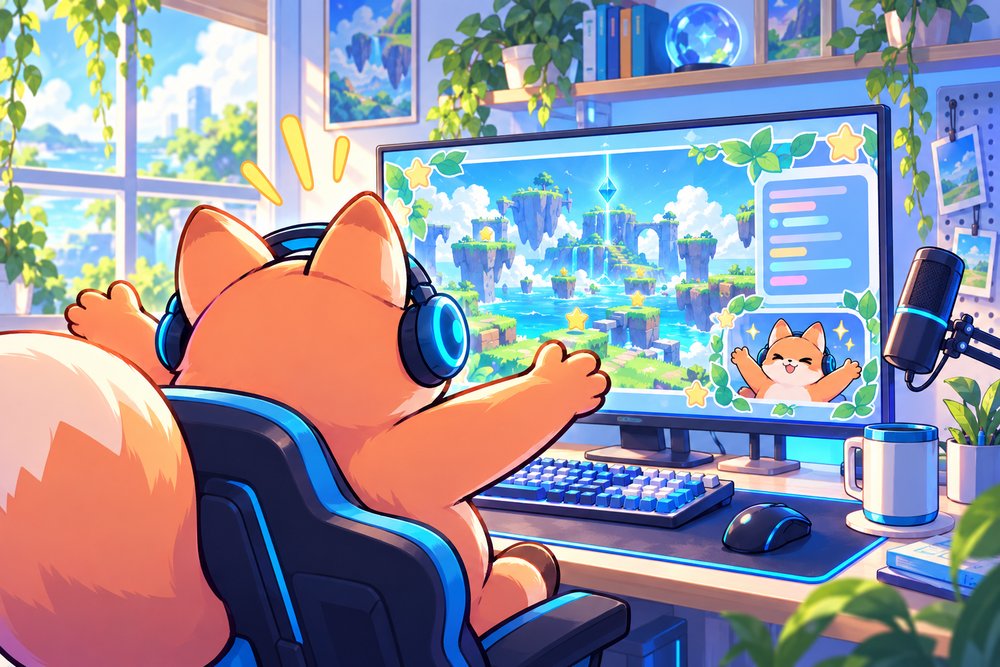
オーバーレイとは、ゲーム映像の上に重ねて表示する装飾素材の総称です。具体的には以下のような要素が含まれます。
- フレーム(ボーダー):ゲーム画面やWebカメラ映像を囲む枠線デザイン
- ウェブカメラフレーム:顔出し部分を装飾するための枠
- アラート:フォローやチャンネル登録時に表示されるアニメーション
- チャットボックス:コメントを画面上に表示するウィジェット
- 情報パネル:SNSアカウントやスケジュールなどを表示するバナー
これらの要素を組み合わせることで、自分だけのオリジナル配信画面を作り上げることができます。
このうちウェブカメラ枠は、映す映像そのものの画質が仕上がりを大きく左右します。枠だけ凝っても中の映像が粗いと惜しいので、顔出しをするならフルHD対応のカメラを用意しておくと安心です。
オーバーレイ素材を無料で入手できるサイト
まずはデザインが苦手な人でもすぐに使える、無料のオーバーレイ配布サイトを紹介します。
StreamElements
Twitchを中心に利用されている配信支援サービスで、無料のオーバーレイテンプレートが豊富に用意されています。テンプレートを選んでカスタマイズするだけで、プロ級のオーバーレイが完成。OBSとの連携も「ブラウザソース」にURLを貼るだけなので手軽です。
公式サイト:StreamElements
Canva
グラフィックデザインツールとして人気のCanvaには、配信用オーバーレイのテンプレートも用意されています。ドラッグ&ドロップでデザインを編集でき、PNG形式で透過画像として書き出せるのでOBSにそのまま取り込めます。デザインの自由度が高く、色やフォントのカスタマイズも簡単です。
OWN3D
配信者向け素材に特化したサイトで、無料プランでもクオリティの高いオーバーレイパッケージをダウンロードできます。フレーム・アラート・パネルがセットになったパッケージが多く、統一感のあるデザインを実現しやすいのが魅力です。
自分でオーバーレイをデザインする方法
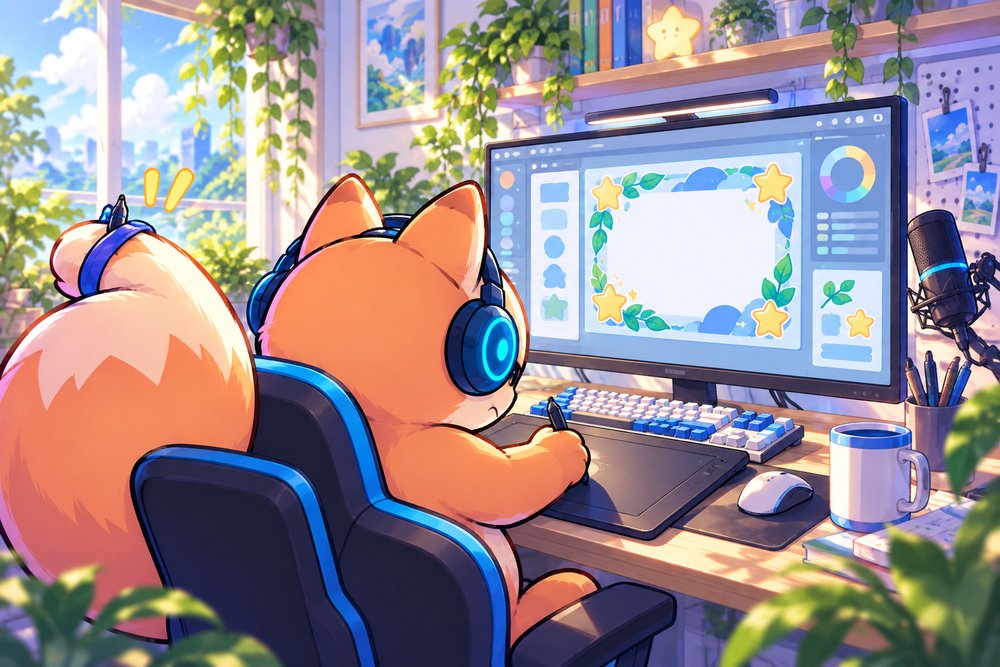
テンプレートではなく完全オリジナルのオーバーレイを作りたい場合、以下の手順で制作できます。
手順1:画面レイアウトを設計する
まず配信画面のどこに何を配置するかを決めます。一般的なゲーム配信では以下のようなレイアウトが主流です。
- 中央:ゲーム画面(メイン)
- 左下 or 右下:Webカメラ映像
- 上部 or 下部:フォロー通知バー
- 画面端:チャットボックス
解像度は1920×1080px(フルHD)が標準です。この解像度で作成すれば、OBSのデフォルト設定にぴったり合います。
手順2:デザインツールで制作する
おすすめの無料デザインツールは以下の通りです。
- Canva:テンプレートベースで手軽。デザイン初心者に最適
- Figma:本格的なUIデザインツール。細かいカスタマイズが可能
- GIMP:Photoshopの無料代替。レイヤー操作や透過処理に対応
制作のポイントとして、ゲーム画面が入る部分は透明(透過)にしておくことが重要です。画面に表示する部分とゲーム・背景になる部分は系統が違う色にするとわかりやすく、その後の透過処理がやりやすくなります。
手順3:PNG形式で書き出す
デザインが完成したら、透過PNG形式で保存します。JPEGでは透過情報が保持されないため、必ずPNG形式を選んでください。ゲーム画面やWebカメラ映像が入る部分が透明になっていることを確認してから書き出しましょう。
- 解像度は1920×1080pxで制作する
- ゲーム映像部分は透明(透過)にしておく
- 必ずPNG形式で書き出す(JPEGは透過不可)
- 色使いは派手すぎず、ゲーム画面の邪魔にならないデザインが好まれる
OBS Studioにオーバーレイを設定する方法
作成したオーバーレイをOBS Studioに取り込んで配信画面に反映させましょう。
静止画オーバーレイの設定
- OBS Studioを起動し、使用するシーンを選択
- 「ソース」パネルの「+」ボタンをクリック
- 「画像」を選択し、作成したPNGファイルを指定
- ソース一覧でオーバーレイがゲーム画面より上に配置されていることを確認(上にあるソースが手前に表示される)
- 位置やサイズを調整して完成
StreamElements連携によるオーバーレイ設定
- StreamElementsのダッシュボードでオーバーレイを作成・カスタマイズ
- 生成されたURLをコピー
- OBSの「ソース」→「+」→「ブラウザ」を選択
- URLフィールドにStreamElementsのURLを貼り付け
- 幅と高さをそれぞれ1920、1080に設定
StreamElements経由のオーバーレイは、フォロー通知やドネーション表示など動的な要素も含められるのが大きなメリットです。
動くオーバーレイ(アニメーション付き)の作り方
静止画だけでなく、動きのあるオーバーレイを使いたい場合は以下の方法があります。
- GIF画像:簡単なアニメーションならGIF形式でOBSに取り込める
- WebM動画:透過対応の動画形式。OBSの「メディアソース」で追加可能
- HTML/CSS:ブラウザソースを使えば、CSSアニメーションで動きのある要素を表示できる
🖱️ エイムが合わない原因は、たぶん握り方
FPSで「なぜか合わない」と感じる原因の多くは、腕前ではなく持ち方とマウスの形状のミスマッチです。かぶせ・つかみ・つまみのどれで握るかで、最適な重さもサイズも変わります。用途別に選び直せば、エイムの安定感は確実に変わります。

おしゃれなオーバーレイを作るデザインのコツ
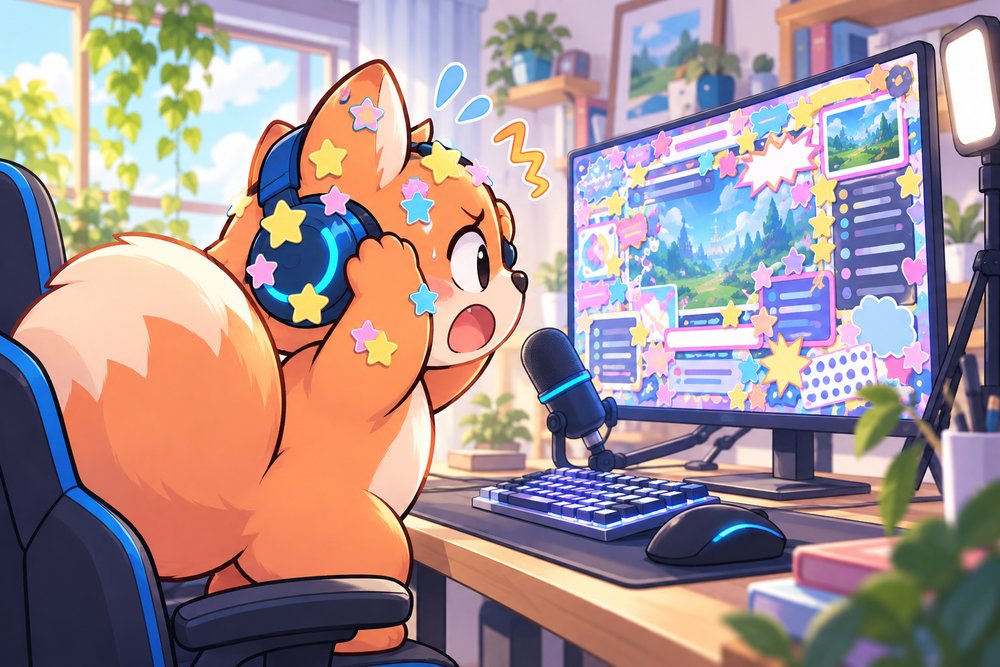
せっかくオーバーレイを作るなら、おしゃれで見やすいデザインにしたいもの。以下のコツを意識してみてください。
配色は3色以内にまとめる
メインカラー・サブカラー・アクセントカラーの3色以内に絞ると、統一感のあるすっきりした印象になります。ゲーム画面が主役であることを忘れず、オーバーレイ自体は控えめな色合いにするのがポイントです。
ゲーム画面の視認性を最優先
オーバーレイが凝りすぎてゲーム画面が見えにくくなっては本末転倒。特にFPSやMOBA系のゲームでは画面端の情報も重要なので、フレームは薄め・細めのデザインがおすすめです。
自分のブランドカラーを統一する
配信のオーバーレイ・パネル・SNSのアイコンなどで使う色を統一すると、視聴者に覚えてもらいやすくなります。自分のイメージカラーを決めて、すべてのデザインに反映させましょう。
Q&A:配信オーバーレイに関するよくある質問
Q. オーバーレイはなくても配信できる?
A. もちろんオーバーレイなしでも配信は可能です。ゲーム画面だけのシンプルな配信も多く、特にFPS系の競技配信ではオーバーレイを使わないスタイルも一般的です。
Q. 有料のオーバーレイは買う価値がある?
A. 有料素材はデザインのクオリティが高く、アニメーション付きのパッケージも充実しています。無料素材で物足りなくなったら検討する価値はありますが、まずは無料素材で十分です。
Q. オーバーレイを使うとPCの負荷は増える?
A. 静止画オーバーレイなら負荷はほぼゼロです。ブラウザソースやアニメーション付きの場合は多少負荷が増えますが、一般的なゲーミングPCなら問題ないレベルです。配信に必要なPCスペックの目安は、以下の記事でまとめています。
Q. スマホ配信でもオーバーレイは使える?
A. スマホ単体ではオーバーレイの設定は難しいです。PCとOBSを使った配信環境であれば、スマホのゲーム画面をキャプチャーしてオーバーレイを重ねることは可能です。
その場合はスマホやゲーム機の映像をPCに取り込むための機材が必要になります。HDMI入力に対応したキャプチャーボードを使うのが一般的な方法です。
オーバーレイを導入するメリット
オーバーレイを設定することで得られるメリットは見た目だけではありません。チャンネルのブランド力が高まり、リスナーに覚えてもらいやすくなる効果があります。統一感のあるデザインの配信は「ちゃんとしている配信者だな」という印象を与え、新規リスナーの離脱防止にもつながります。また、フォロー通知やドネーションのアラートを組み込むことで、リスナーとのインタラクションが活性化するのも大きなメリットです。
配信シーン別のオーバーレイ活用例
待機画面用オーバーレイ
配信開始前のカウントダウンや「まもなく始まります」のテキストを表示するオーバーレイです。SNSのアカウント情報や配信スケジュールを表示しておくと、待機中のリスナーにも情報を届けられます。Placeit(公式サイト)などのデザインサービスには、待機画面専用のテンプレートも豊富に用意されています。
ゲームプレイ中のオーバーレイ
ゲーム画面をメインに表示しつつ、Webカメラの映像やチャットボックスを端に配置するレイアウトが定番です。FPSゲームの場合は画面中央の視認性を妨げないデザインにすることが重要で、フレームは最小限に抑えるのが主流です。
雑談・休憩画面用オーバーレイ
ゲームを離れて雑談する時間用のオーバーレイも用意しておくと、配信のクオリティが一段上がります。Webカメラ映像を大きく表示し、チャットボックスやリアクションウィジェットを配置するレイアウトが一例です。Nerd or Die(公式サイト)では、こうしたシーン別のテンプレートをセットで配布しています。
🦊 オーバーレイが完成したら、配信に必要な機材も揃えておくと安心だよ!
🦊 配信映えにはモニター選びも大事。おすすめモデルをチェックしてみて!
まとめ
ゲーム配信のオーバーレイは、StreamElementsやCanvaなどの無料ツールを使えば誰でも作ることができます。デザインが苦手な人はテンプレートをカスタマイズするところから始め、慣れてきたら完全オリジナルのデザインに挑戦してみましょう。OBSへの設定もソースを追加するだけなので、思ったよりも簡単です。おしゃれなオーバーレイで配信画面をレベルアップさせて、リスナーの目を引く配信を目指してください。
🦊 デバイスより、環境のほうが効く
デバイスを良くしても、机の高さ・配線・照明が整っていないと快適さは頭打ちになります。むしろ環境のほうが、毎日のプレイ時間に効いてくることも少なくありません。映えて、かつ快適な空間をつくるためのアイテムをまとめています。これから部屋を整えたい方は、まずこちらをご覧ください。