「ゲーミングPCって仕事にも使えるの?」
結論、ゲーミングPCは仕事用としても超優秀です。Office、プログラミング、動画会議、画像編集…だいたいの仕事はゲーミングPCのスペックがあれば余裕でこなせます。
ただし「仕事兼用」として使うなら、構成の選び方やセットアップに少しコツがあります。詳しく解説します。
🪑 首と腰の痛み、腕前のせいじゃない
長時間のプレイで首や腰が痛くなるのは、腕前ではなく椅子のせいかもしれません。座面の高さ、リクライニング、ランバーサポート――合っていない椅子は集中力を静かに削っていきます。用途と予算から選び直すだけで、プレイ時間の質は大きく変わります。


ゲーミングPCが仕事に向いてる理由
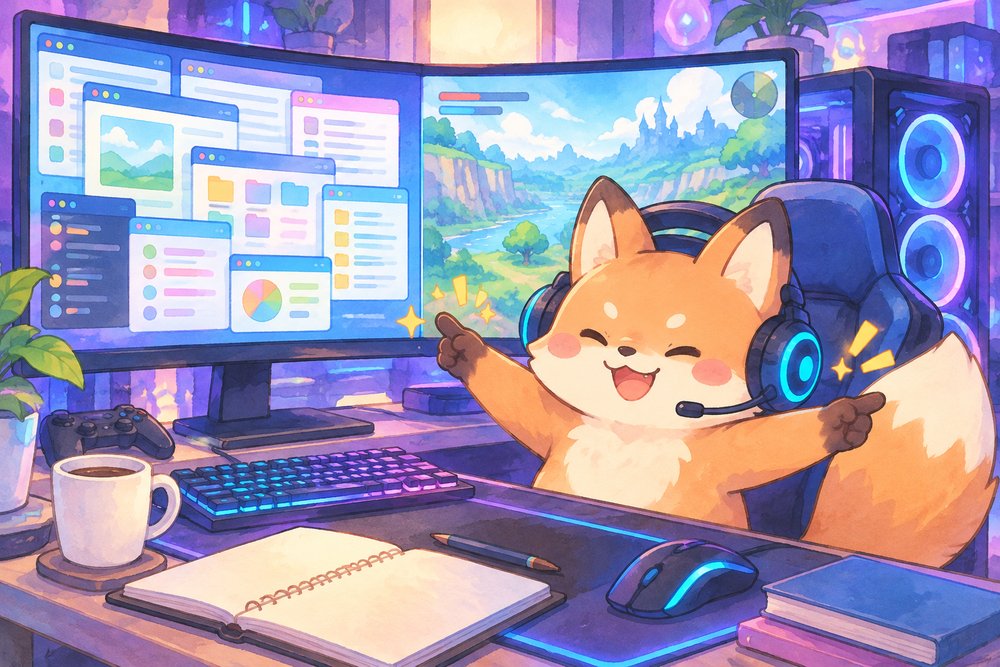
- CPU性能が高い→Office、ブラウザ、マルチタスクが爆速
- GPU搭載→動画編集、画像処理、AI系ツールもOK
- メモリが多い→Chrome大量タブ+Zoom+Excel同時でも余裕
- SSDが高速→起動・ファイル読み込みが一瞬
- 高リフレッシュレートモニター→実は仕事でも目が疲れにくい
普通のビジネスPCに10万円出すなら、同じ予算でゲーミングPCを買ったほうが仕事の効率も上がると、割と本気で思っています。
仕事兼用におすすめの構成
デスクトップの場合
| パーツ | おすすめ | 理由 |
|---|---|---|
| CPU | Core i7-14700K / Ryzen 7 9800X3D | シングル・マルチ両方強い |
| GPU | RTX 4060 Ti〜5070 | ゲームも仕事も十分 |
| メモリ | 32GB(DDR5推奨) | マルチタスク必須 |
| ストレージ | 1TB NVMe SSD + 2TB HDD | 速度+大容量 |
| モニター | 27インチ WQHD 165Hz | 仕事もゲームも快適 |
予算は本体15〜20万円+モニター3〜5万円で、合計20〜25万円あたりが目安です。
本体を先に決めたなら、次に効いてくるのがモニターです。27インチのWQHDなら表計算やコードの表示領域が一気に広がりますし、165Hzあればゲームでも困りません。
ノートPCの場合
| パーツ | おすすめ | 理由 |
|---|---|---|
| CPU | Core i7 / Ryzen 7 | 仕事もゲームも快適 |
| GPU | RTX 4060 Laptop | 十分な性能+省電力 |
| メモリ | 32GB | 仕事のマルチタスクに必要 |
| 重量 | 2.0kg以下 | 通勤に持ち運べる |
| バッテリー | 8時間以上(通常利用) | 会議や外出に耐える |
ASUS Zephyrus G14やMSI Stealth 14あたりが、見た目もビジネスライクで仕事兼用にピッタリです。

仕事兼用で気をつけるポイント
見た目のゲーミング感を抑える
RGBイルミネーションが光りまくるPCを会社のデスクに置くのは…ちょっと勇気がいりますよね。
仕事で使うなら、LED消灯できるモデルかシンプルなデザインのモデルを選びましょう。ノートPCなら特に重要で、取引先やクライアントの前でゲーミング感丸出しはマイナス印象になりかねません。
デスクトップで見た目にもこだわって選びたいなら、OZ GAMINGという選択肢もあります。千葉県富里市の株式会社オズテックが国内で一貫製造しているBTOゲーミングPCで、ケースの種類やカラーからモデルを選べるため、仕事部屋になじむ1台を探しやすいです。保証は購入日から1年で、有償の延長保証(2年・3年)もあります。詳しくは公式サイトで確認できます。

デュアルモニターにする
仕事の生産性を上げるなら、デュアルモニターがおすすめです。片方で資料を見ながら、もう片方で作業できます。退勤後はメインモニターでゲームを楽しめる、最高の環境です。
2枚並べると机がかなり狭くなるので、アームで浮かせてしまうとキーボードの前が空いて作業しやすくなります。高さと角度を合わせられるのも地味に効きます。
ユーザーアカウントを分ける
Windows上で仕事用とプライベート用のユーザーアカウントを分けておくと、デスクトップやブックマークが混ざらなくて便利です。会社のVPNやセキュリティソフトも仕事用アカウントだけに入れれば、ゲームへの影響も最小限に抑えられます。
会社からセキュリティソフトの指定がないPC、たとえばフリーランスで仕事にも使う場合は、ゲーマー向けに設計されたWEBROOT アンチウイルス for Gamerも選択肢になります。本体は約15MBのクラウド型で、フィッシングサイトのブロックにも対応しています。他社のセキュリティソフトは先にアンインストールしてから入れるよう案内されているため、会社指定のソフトが入ったPCでは勤務先のルールを先に確認してください。14日間の無料体験はクレジットカードの登録が不要で、詳しくは公式サイトで確認できます。
WEBROOT アンチウイルス for Gamerの無料体験を見る

ファン音対策
ゲーミングPCのファンは全力で回るとかなりうるさくなります。仕事中は「サイレントモード」や「オフィスモード」に切り替えて、ファン音を抑えましょう。Web会議中にファンがブォーンと鳴ると気まずいものです。
職種別おすすめ構成
エンジニア・プログラマー
メモリ32GB以上+大型モニターが最重要です。Docker、IDE、ブラウザを同時に動かすとメモリを大量に消費します。GPUはRTX 4060でも十分です。プログラミングと兼用するときのコツは、以下の記事でまとめています。

いま16GBで動かしていて重さを感じているなら、増設で32GBにするのが一番手っ取り早い方法です。
動画編集者・映像クリエイター
GPU性能とストレージ速度が重要です。RTX 4070以上で、NVMe SSD 2TBを推奨します。Premiere ProやDaVinci Resolveが快適に動きます。DaVinci Resolveは無料版でもプロ級の編集ができます。
デザイナー・イラストレーター
色精度の高いモニターが必須です。PCスペックはRTX 4060+16GBメモリでもPhotoshop・Illustratorは快適に動きます。モニターに予算を割きましょう。
一般事務・営業
正直、どんなゲーミングPCでもオーバースペックです。RTX 4050+16GBの安いゲーミングノートで十分すぎるスペックといえます。余った性能でゲームを楽しみましょう。
🖱️ エイムが合わない原因は、たぶん握り方
FPSで「なぜか合わない」と感じる原因の多くは、腕前ではなく持ち方とマウスの形状のミスマッチです。かぶせ・つかみ・つまみのどれで握るかで、最適な重さもサイズも変わります。用途別に選び直せば、エイムの安定感は確実に変わります。

経費で落とせるか?
フリーランスや個人事業主なら、仕事に使うPCは経費として計上できます。
仕事とプライベートで兼用する場合は「家事按分」が必要です。仕事の使用割合に応じて経費計上しましょう(例:仕事70%、ゲーム30%なら70%を経費に)。税理士に相談するのがベターです。国税庁の公式サイトで詳細を確認できます。
よくある質問(Q&A)
Q. 会社のセキュリティソフトがゲームに影響しない?
影響することがあります。会社のセキュリティソフトがゲームのプロセスをブロックしたり、fpsが低下したりすることがあります。ユーザーアカウントを分けて、仕事用にだけセキュリティソフトを入れるのが対策です。
Q. ゲーミングPCでWeb会議は問題ない?
全く問題ありません。むしろ高性能なので、ZoomもTeamsもサクサク動きます。カメラ映像の処理や画面共有もストレスフリーです。ただしファン音だけは気をつけてください。
Q. リモートワークでゲーミングPCを使うのはあり?
大いにありです。自宅で仕事するなら、会社支給の低スペックPCより自前のゲーミングPCのほうがかなり快適です。仕事が早く終わればそのままゲームもできるので、最高の環境といえるでしょう。
Q. 仕事用のモニターとゲーム用のモニターは分けるべき?
予算があるなら分けたほうが快適です。仕事用に色精度の高いIPSモニター、ゲーム用に高リフレッシュレートモニターの2枚体制がベストです。1枚で兼用するなら、WQHD・165Hz・sRGB 100%あたりのモニターを選びましょう。
🦊 仕事とゲームを兼用するならデスク環境が超大事。おすすめゲーミングデスクをまとめてるよ

🦊 長時間座るなら椅子にも投資しよう。腰を守るゲーミングチェアのおすすめはこちら
まとめ
ゲーミングPCを仕事兼用にするポイント:
- メモリ32GBは必須(仕事のマルチタスクに耐えるため)
- 見た目はシンプルなモデルを選ぶ
- ユーザーアカウントを仕事用・プライベート用で分ける
- ファン設定は仕事中サイレント、ゲーム中ターボ
仕事兼用に関する追加Q&A
Q. ゲーミングPCのRGBを仕事中にオフにできる?
ほとんどのRGBパーツはソフトウェアで個別にオン/オフの制御が可能です。NVIDIAのLEDやマザーボードのRGBはBIOSから一括オフにすることもできます。Web会議で背景にPCが映り込む場合は、仕事中だけLEDをオフにしておくと違和感がありません。
Q. 仕事用のソフトとゲーム用のソフトが干渉することはある?
VPNソフトやセキュリティソフトがゲームの通信をブロックするケースがあります。Windowsのユーザーアカウントを分けることで、仕事用アカウントにだけ業務ソフトをインストールし、干渉を防ぐのが最も確実な方法です。ゲーム用アカウントには不要な常駐ソフトを入れないようにしましょう。
ゲーミングPCは「ゲーム専用機」ではなく「高性能な汎用PC」です。仕事に使ってこそ真価を発揮します。
🦊 デバイスより、環境のほうが効く
デバイスを良くしても、机の高さ・配線・照明が整っていないと快適さは頭打ちになります。むしろ環境のほうが、毎日のプレイ時間に効いてくることも少なくありません。映えて、かつ快適な空間をつくるためのアイテムをまとめています。これから部屋を整えたい方は、まずこちらをご覧ください。