🪑 首と腰の痛み、腕前のせいじゃない
長時間のプレイで首や腰が痛くなるのは、腕前ではなく椅子のせいかもしれません。座面の高さ、リクライニング、ランバーサポート――合っていない椅子は集中力を静かに削っていきます。用途と予算から選び直すだけで、プレイ時間の質は大きく変わります。


ゲーミングPCがフリーズする原因と今すぐできる対処法
ゲームのいいところでPCが固まる――これほどストレスの溜まることはありません。せっかくのレアドロップが無駄になったり、ランクマッチで味方に迷惑をかけたり、被害は計り知れないですよね。
ゲーミングPCのフリーズには、必ず原因があります。何となく再起動して済ませている方も多いですが、根本原因を特定しないと同じことの繰り返しです。
この記事では、ゲーミングPCがフリーズする主な原因を7つに分類し、それぞれの対処法を具体的に解説していきます。初心者の方でもすぐ実行できるチェック手順も用意していますので、ぜひ最後まで読んでみてください。
ゲーミングPCがフリーズする主な原因7つ
- CPU・GPUの熱暴走(オーバーヒート)
- メモリ(RAM)の不具合・容量不足
- ストレージの劣化・空き容量不足
- グラフィックドライバの不具合
- 電源ユニットの容量不足・劣化
- Windows Updateやバックグラウンドプロセスの干渉
- マルウェア感染
フリーズの原因は大きくこの7つに集約されます。ここから1つずつ詳しく見ていきましょう。
原因1:CPU・GPUの熱暴走
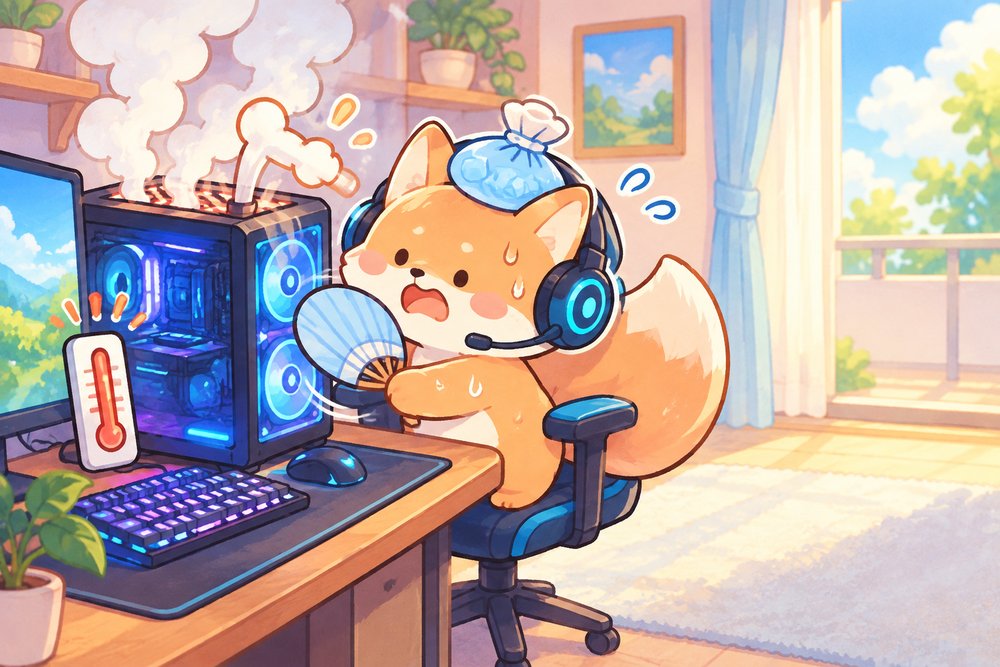
フリーズの原因で最も多いのが「熱」です。CPUやGPUが許容温度を超えると、自己保護のために動作を停止させます。これがフリーズとして表面化するわけです。
熱暴走のサインを見分ける方法
ゲームを始めて30分〜1時間後にフリーズする場合、熱暴走の可能性が非常に高いです。タスクマネージャーの「パフォーマンス」タブや、HWiNFOなどの監視ツールでCPU温度をチェックしてみてください。
- CPU温度が90℃以上:危険域。すぐに対策が必要
- GPU温度が85℃以上:高負荷時はありえるが、常時なら要注意
- ゲーム中にファンが全開で回り続ける:冷却が追いついていないサイン
対処法
- PCケース内のエアフロー確認(吸気・排気ファンの向き)
- CPUクーラーのグリス塗り直し(1〜2年に1回が目安)
- ケース内のホコリ除去(エアダスターで清掃)
- ケースファンの追加・交換
- CPUクーラーのアップグレード(空冷→簡易水冷など)

グリスを塗り直しても温度が下がりきらない場合は、クーラー本体が力不足のことがあります。空冷から簡易水冷に替えると、高負荷時の頭打ちがかなり変わります。
原因2:メモリ(RAM)の不具合・容量不足
メモリが物理的に故障しかけている場合や、ゲームの要求スペックに対して容量が足りない場合にもフリーズが発生します。
メモリ不良の確認方法
Windowsには標準でメモリ診断ツールが搭載されています。「Windowsメモリ診断」を検索して実行するだけでOKです。再起動後にチェックが走り、結果が通知されます。
より詳細な検査をしたい場合は、MemTest86をUSBブートで実行するのがおすすめです。
容量不足の目安
| 用途 | 推奨メモリ容量 |
|---|---|
| 軽めのゲーム(インディー・2D) | 8GB |
| 一般的なFPS・RPG | 16GB |
| 最新AAAタイトル・配信しながらゲーム | 32GB |
| MOD大量導入・動画編集も兼用 | 64GB |
2026年現在、ゲーミングPCのメモリは最低16GB、できれば32GBが標準です。8GBでは最新ゲームでメモリ不足に陥る可能性が高いので、増設を検討してください。
原因3:ストレージの劣化・空き容量不足
SSDやHDDの空き容量が極端に少ない場合、Windowsの仮想メモリが確保できずフリーズすることがあります。システムドライブ(Cドライブ)は最低でも20〜30GBの空きを確保しておきましょう。
ストレージ健康度のチェック方法
CrystalDiskInfoを使うと、SSD/HDDの健康状態が一目でわかります。「注意」や「異常」が表示されたら、データのバックアップと交換を早急に進めてください。
対処法
- 不要なファイルやアプリの削除(ディスククリーンアップ活用)
- ゲームの保存先をサブドライブに移動
- HDDをSSDに換装(体感速度も大幅アップ)
- SSDの寿命が近い場合は早めに交換
換装用のストレージはNVMe SSDが定番。空き容量に余裕を持たせておくと、仮想メモリ不足によるフリーズそのものを避けやすくなります。
原因4:グラフィックドライバの不具合
グラフィックドライバが古い、または最新版にバグがある場合、ゲーム中のフリーズやブラックアウトが起きることがあります。
ドライバの更新・ロールバック手順
- NVIDIA:GeForce Experienceを開き、ドライバタブから最新版をインストール
- AMD:AMD Softwareを開き、ドライバの更新を確認
- 最新ドライバで問題が出た場合:デバイスマネージャーから「ドライバーのロールバック」で前バージョンに戻す
ドライバのクリーンインストールを行う場合は、DDU(Display Driver Uninstaller)を使ってセーフモードで完全にアンインストールしてから再インストールするのが確実です。
🖱️ エイムが合わない原因は、たぶん握り方
FPSで「なぜか合わない」と感じる原因の多くは、腕前ではなく持ち方とマウスの形状のミスマッチです。かぶせ・つかみ・つまみのどれで握るかで、最適な重さもサイズも変わります。用途別に選び直せば、エイムの安定感は確実に変わります。

原因5:電源ユニットの容量不足・劣化
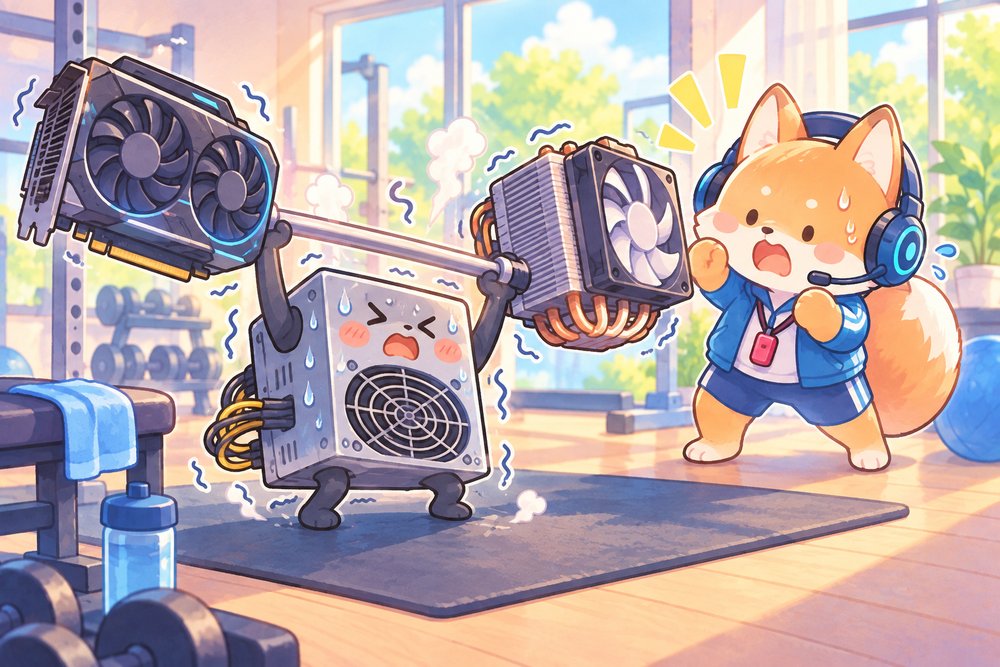
高負荷時に電力供給が追いつかないと、PCがフリーズしたり突然シャットダウンします。特にGPUをアップグレードした後に電源を変えていない場合は要注意です。
電源容量の目安
| GPU | 推奨電源容量 |
|---|---|
| RTX 4060 / RX 7600 | 550W以上 |
| RTX 4070 / RX 7800 XT | 650W以上 |
| RTX 4080 / RX 7900 XT | 750W以上 |
| RTX 4090 | 850W以上 |
電源ユニットは3〜5年で経年劣化し、定格出力を発揮できなくなることがあります。5年以上使っている電源は、容量に余裕があっても交換を検討してください。
原因6:バックグラウンドプロセスの干渉
Windows Update、セキュリティソフトのフルスキャン、クラウド同期サービスなどが裏で動いていると、CPUやディスクのリソースを奪われてフリーズの原因になります。
対処法
- ゲーム前にタスクマネージャーで不要なプロセスを確認・終了
- Windows Updateは「アクティブ時間」を設定して、ゲーム中にダウンロードが走らないようにする
- Windowsの「ゲームモード」をオンにする(設定 → ゲーム → ゲームモード)
- セキュリティソフトのスケジュールスキャンをプレイ時間外に設定
Windowsのゲームモードは、バックグラウンド更新やドライバのインストールを自動的に抑制してくれます。オンにしておいて損はありません。
原因7:マルウェア感染
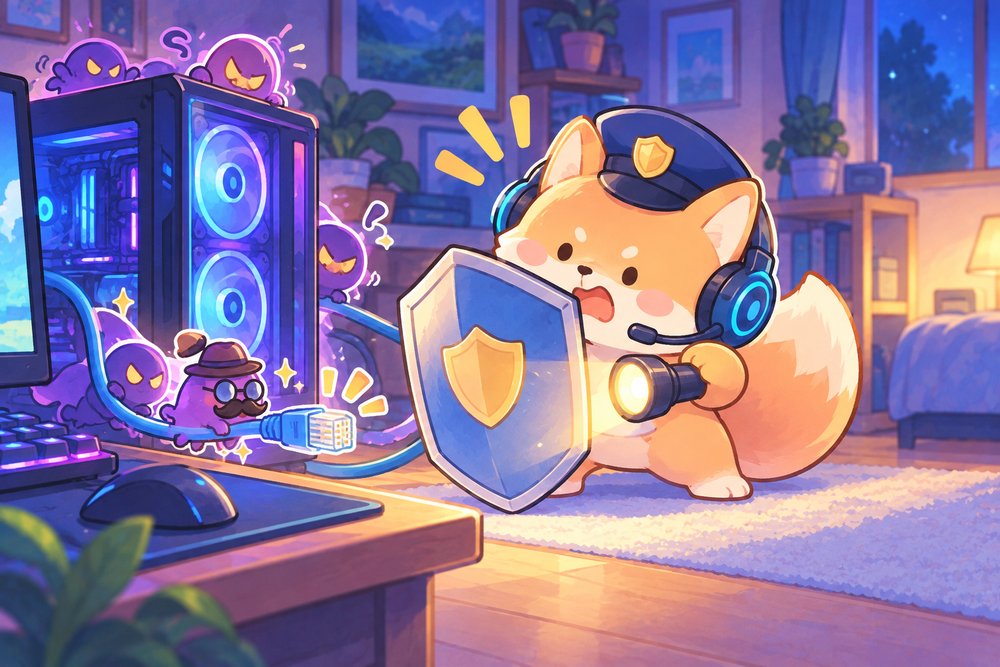
意外と見落とされがちですが、マルウェアやアドウェアがバックグラウンドでCPUリソースを食いつぶしていることがあります。特に仮想通貨マイニング型のマルウェアは、GPU使用率を常時高くするため、ゲーム中のフリーズ原因になりえます。
対処法
- Windows Defender でフルスキャンを実行
- Malwarebytes(無料版)でセカンドオピニオンスキャン
- タスクマネージャーで見覚えのないプロセスが高負荷を出していないか確認
感染への備えとして、ウイルス対策ソフトを見直す方法もあります。WEBROOT アンチウイルス for Gamerは、ゲームのパフォーマンスへの影響を抑えることを目指して作られたクラウド型のウイルス対策ソフトで、ウイルス・マルウェアのリアルタイム保護に対応しています。14日間の無料体験はクレジットカードの登録が不要です。なお、フリーズの原因がハードウェアにある場合はソフトでは改善しません。詳しくは公式サイトで確認できます。
WEBROOT アンチウイルス for Gamerの無料体験を見る

フリーズが起きたときの応急処置
まずはフリーズの種類を見極めましょう。対応が変わります。
マウス・キーボードが動く場合
- Ctrl + Alt + Delete でタスクマネージャーを開く
- 応答なしのプロセス(ゲームやアプリ)を「タスクの終了」
- 復帰したらイベントビューアーでエラーログを確認
完全にフリーズしている場合
- 電源ボタンを5〜10秒長押しして強制シャットダウン
- 30秒以上待ってから再起動
- 再起動後、イベントビューアー(eventvwr.msc)でエラー原因を確認
強制シャットダウンはストレージにダメージを与える可能性があります。頻繁にフリーズが起きる場合は、強制シャットダウンを繰り返す前に根本原因の解決を優先してください。
フリーズを繰り返したあとに、SSDやHDDが認識されなくなったり、ファイルが開けなくなったりすることもあります。バックアップのないデータが入っているなら、再起動や初期化を重ねる前に、データ復旧の専門業者に相談する方法もあります。デジタルデータリカバリーは、相談と初期診断を無料としており、見積りを確認してから依頼するかどうかを決められます。データが戻ることは保証されません。
👇 ストレージのデータが取り出せなくなったときの流れはこちら

フリーズ原因の切り分けフローチャート
どの原因に該当するかわからない場合は、以下の手順で切り分けましょう。
- まずCPU/GPU温度を確認 → 90℃超えなら「熱暴走」
- 温度が正常なら、メモリ診断を実行 → エラーありなら「メモリ不良」
- メモリも正常なら、CrystalDiskInfoでストレージ確認 → 異常ありなら「ストレージ劣化」
- ストレージも正常なら、ドライバをクリーンインストール → 改善すれば「ドライバ不具合」
- まだ改善しない場合、電源ユニットの容量と使用年数を確認
- 最後にマルウェアスキャンを実行
この順番で確認していけば、95%以上のケースで原因が特定できます。焦らず一つずつ潰していきましょう。
1番目の温度がどうしても下がらないときは、ケース内の風の通り道そのものを見直す番です。吸気か排気のどちらかにファンを1基足すだけで改善することもあります。
よくある質問(Q&A)
Q. フリーズは特定のゲームだけで起きます。PC全体の問題ですか?
特定のゲームだけでフリーズする場合、そのゲーム固有のバグやドライバの相性問題が考えられます。まずはゲームの公式フォーラムやSteamコミュニティで同様の報告がないか確認してみてください。ゲームの設定を下げるだけで改善するケースもあります。
Q. 新品で買ったばかりのPCがフリーズします。初期不良ですか?
購入直後のフリーズは、メモリの初期不良やストレージの不具合が疑われます。まずはメモリ診断とCrystalDiskInfoで確認し、異常があれば購入店に連絡して初期不良交換を依頼しましょう。保証期間内なら無償対応が基本です。
Q. ゲーム中だけでなく、ブラウジングでもフリーズします。
ゲーム以外でもフリーズする場合、ストレージの故障・メモリ不良・マルウェア感染の可能性が高いです。特にSSD/HDDの劣化は見落としがちなので、CrystalDiskInfoでの確認を最優先で行ってください。
Q. フリーズ後にブルースクリーンが出ることがあります。
フリーズからブルースクリーンに移行するパターンは、ハードウェアの深刻な問題(メモリ不良・ドライバ不具合・ストレージ障害)を示唆しています。ブルースクリーンのエラーコードをメモして、詳しく調べることで原因を絞り込めます。
まとめ:フリーズは「順番に潰す」が最短ルート
ゲーミングPCのフリーズは、原因が複数重なっていることもあります。しかし、温度→メモリ→ストレージ→ドライバ→電源→マルウェアの順で確認していけば、必ず原因にたどり着けます。
快適なゲーム環境のために、定期的なメンテナンス(ホコリ除去・グリス交換・ドライバ更新)を習慣にしておくと、そもそもフリーズが起きにくいPCを維持できます。
トラブルが起きてから焦るのではなく、日頃の予防がゲーミングPCを長く快適に使う秘訣です。
🦊 フリーズ直したら快適プレイ環境も整えたいよね。モニターのおすすめはこっち

📦 この記事で紹介した商品
👉 「エアダスター PC掃除」を見る
Amazon 楽天 Yahoo!
👉 「CPUクーラー 簡易水冷」を見る
Amazon 楽天 Yahoo!
👉 「PCケースファン 120mm」を見る
Amazon 楽天 Yahoo!
👉 「メモリ 32GB DDR5」を見る
Amazon 楽天 Yahoo!
⭐おすすめ記事
ゲーミングPCを選んでいる方は、国内で一貫製造しているBTOメーカーOZ GAMINGをまとめたこちらの記事も参考にしてみてください。

🦊 デバイスより、環境のほうが効く
デバイスを良くしても、机の高さ・配線・照明が整っていないと快適さは頭打ちになります。むしろ環境のほうが、毎日のプレイ時間に効いてくることも少なくありません。映えて、かつ快適な空間をつくるためのアイテムをまとめています。これから部屋を整えたい方は、まずこちらをご覧ください。