🪑 首と腰の痛み、腕前のせいじゃない
長時間のプレイで首や腰が痛くなるのは、腕前ではなく椅子のせいかもしれません。座面の高さ、リクライニング、ランバーサポート――合っていない椅子は集中力を静かに削っていきます。用途と予算から選び直すだけで、プレイ時間の質は大きく変わります。


ゲーム実況の編集ソフトおすすめ8選|無料でもここまでできる
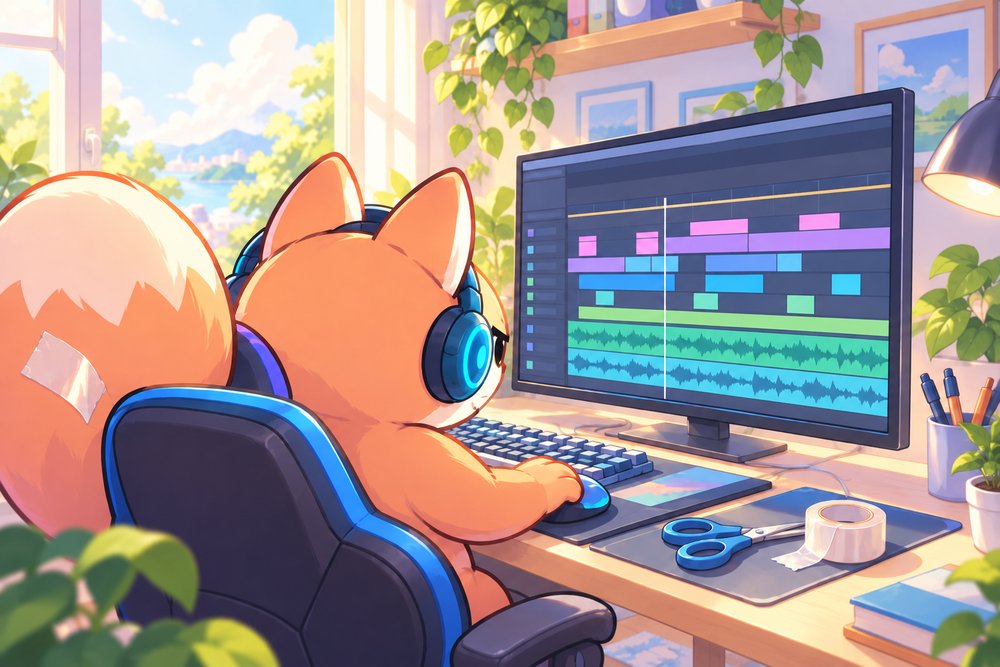
ゲーム実況を録画したものの、編集ソフト選びで迷っていませんか。実は無料の編集ソフトでもプロ級の動画が作れる時代になっています。この記事では、ゲーム実況の編集に最適なソフトを無料・有料あわせて紹介します。

無料のおすすめ編集ソフト5選

1. DaVinci Resolve(高機能な無料編集ソフト)
Blackmagic Design社が開発する、プロの映像制作現場でも使われている本格的な編集ソフトです。無料版でもほぼすべての編集機能が使えるのが最大の特徴です。
- 4K編集対応
- 高度なカラーグレーディング機能
- Fairlightによる音声編集
- Fusionによるビジュアルエフェクト
- GPU支援によるスムーズな編集体験
高機能な分、PCスペックをそれなりに要求します。メモリ16GB以上、GPU搭載PCが推奨です。初期学習コストもやや高めですが、覚えれば何でもできます。
タイムラインの動きがもたつく原因はメモリ不足なことが多いです。16GBで使っていて重さを感じるなら、増設して32GBにするのが手軽な対策になります。
公式サイト:DaVinci Resolve
2. Shotcut(軽量&シンプル)
オープンソースの無料編集ソフトです。DaVinci Resolveほどの高機能さはありませんが、動作が軽く、スペックの低いPCでも快適に使えるのが強みです。
- 幅広いフォーマットに対応
- タイムラインベースの直感的な操作
- フィルターやトランジションも豊富
- 日本語対応
3. Clipchamp(Windows標準搭載)
Windows 11に標準搭載されている動画編集ソフトです。インストール不要で、すぐに使い始められます。Webベースの軽量設計で、初心者に最もハードルが低い選択肢です。
- テンプレートが豊富で、サムネイルも作れる
- テキスト挿入やBGM追加が簡単
- 1080pまでの出力が無料で可能
4. AviUtl(日本製の定番フリーソフト)
日本製の老舗フリーソフトです。プラグインを導入することで、有料ソフトに匹敵する編集が可能になります。
- 拡張編集プラグインで本格的なタイムライン編集
- 動作が非常に軽い
- 日本語の解説サイト・動画が豊富
初期設定やプラグイン導入にやや手間がかかります。公式サイトのUIも古いため、導入手順を解説しているサイトを参考にするのがおすすめです。
5. CapCut デスクトップ版(SNS向けに最適)
TikTokを運営するByteDance社が提供する無料編集ソフトです。元々スマホアプリとして人気でしたが、デスクトップ版も高機能です。テロップの自動生成やAI機能が充実しています。
- 自動字幕生成が優秀(ゲーム実況のテロップ作成が超ラク)
- おしゃれなテンプレートが豊富
- 商用利用も基本的にOK
有料のおすすめ編集ソフト3選
6. Adobe Premiere Pro(月額2,728円〜)
業界標準の動画編集ソフトです。プロの映像クリエイターからYouTuberまで、最も多くの人に使われています。After Effectsとの連携で、凝った演出も思いのままです。
7. Final Cut Pro(48,800円・買い切り)
Mac専用の動画編集ソフトです。Apple Siliconへの最適化が進んでおり、M1チップ以降のMacで驚異的な編集速度を発揮します。買い切りなのでランニングコストがかからないのも魅力です。
8. Filmora(年間6,980円 or 買い切り8,980円)
初心者向けに設計された有料ソフトです。操作のわかりやすさではダントツで、テンプレートやエフェクトも豊富です。ゲーム実況動画に使えるトランジションやテロップテンプレートが多数収録されています。
パッケージ版・ダウンロード版は各ショップでも取り扱いがあります。実際の価格やライセンスの条件はそれぞれで確認してみてください。
ゲーム実況の編集で使う基本テクニック
カット編集
配信のダレる部分をカットして、テンポの良い動画にする基本技術です。視聴維持率を大きく左右する最重要テクニックです。
テロップ(字幕)挿入
ゲーム実況では声にテロップを付けるのが定番です。CapCutやPremiere Proの自動字幕機能を使えば、大幅な時短が可能です。
効果音・BGMの追加
リアクションに効果音を付けたり、BGMで雰囲気を演出したりすることで、動画のエンタメ性が格段にアップします。著作権フリーの素材はDOVA-SYNDROMEで豊富に入手できます。
ソフトの使い方を独学で調べるより、講師に質問しながら基本を固めたいという方には、動画編集スクールという選択肢もあります。むびるスクールは、Premiere ProやAfter Effectsを講師のリアルタイム講義と課題提出で学べるオンラインスクールで、受講生用サーバーで質問や添削も受けられます。申し込み前に無料相談があり、公式サイトでコースを確認できます。

🖱️ エイムが合わない原因は、たぶん握り方
FPSで「なぜか合わない」と感じる原因の多くは、腕前ではなく持ち方とマウスの形状のミスマッチです。かぶせ・つかみ・つまみのどれで握るかで、最適な重さもサイズも変わります。用途別に選び直せば、エイムの安定感は確実に変わります。

編集ソフト比較表
| ソフト名 | 価格 | 難易度 | 動作の軽さ | おすすめ度 |
|---|---|---|---|---|
| DaVinci Resolve | 無料 | 中〜高 | やや重い | ★★★★★ |
| Shotcut | 無料 | 低〜中 | 軽い | ★★★★ |
| Clipchamp | 無料 | 低 | 軽い | ★★★ |
| AviUtl | 無料 | 中 | 非常に軽い | ★★★★ |
| CapCut | 無料 | 低 | 普通 | ★★★★ |
| Premiere Pro | 月額2,728円〜 | 中〜高 | やや重い | ★★★★★ |
| Final Cut Pro | 48,800円 | 中 | 軽い(Mac) | ★★★★ |
| Filmora | 6,980円/年〜 | 低 | 普通 | ★★★★ |
よくある質問
Q. 完全初心者におすすめの編集ソフトは?
A. CapCut デスクトップ版が最も簡単です。自動字幕機能があるので、テロップ作成の手間が大幅に省けます。操作も直感的で、1時間もあれば基本操作を覚えられます。
Q. 無料ソフトで本格的な編集はできる?
A. DaVinci Resolveなら有料ソフトに匹敵する編集が可能です。ハリウッド映画の編集にも使われている実績があり、無料の範囲でも十分すぎる機能があります。
Q. 編集用のPCスペックはどのくらい必要?
A. 1080pの編集なら、CPUはCore i5以上、メモリ16GB以上、GPUはRTX 3060以上が目安です。4K編集をするならメモリ32GB以上を推奨します。
動画編集のテクニックについて、さらに学びたい方はVookも参考にしてください。
今のPCでは編集や書き出しが重く、録画と編集の両方に使える1台へ買い替えを考えているなら、OZ GAMINGのBTOゲーミングPCも候補になります。千葉県富里市の株式会社オズテックが国内で一貫製造しているブランドで、ケースの種類やカラーからモデルを選べます。保証は購入日から1年で、有償で2年・3年の延長保証もあります。構成や価格は公式サイトで確認できます。

🦊 編集ソフトが決まったら、配信環境全体も整えると動画のクオリティがさらに上がるよ

🦊 動画編集にはデカいモニターがあると捗るよ。おすすめのゲーミングモニターをチェックしてみて

まとめ
- 無料ならDaVinci Resolve(高機能)かCapCut(簡単)がツートップ
- 低スペックPCならShotcutかAviUtlが動作が軽くておすすめ
- 有料ならPremiere Proが業界標準、初心者はFilmoraが使いやすい
- 最初はカット編集+テロップに集中して、凝った編集は後回し
- 著作権フリーのBGM・効果音で動画のクオリティを底上げ
動画編集に関する追加Q&A
Q. 編集した動画のエクスポートに時間がかかりすぎる場合は?
GPUのハードウェアエンコード(NVENC)を使うことで書き出し時間を大幅に短縮できます。DaVinci ResolveやPremiere Proの書き出し設定でNVIDIA NVENCを選択するだけで、CPUエンコードの2〜5倍速くなります。RTX 40シリーズ以降のNVENCは画質も向上しているため、速度と品質の両立が可能です。
あわせて素材の置き場所も見直しておくとラクです。録画データをそのままCドライブに溜めると空き容量がすぐ厳しくなるので、書き出し済みのプロジェクトは外付けSSDに逃がしておく人が多いです。
Q. 動画編集を効率化するショートカットキーのコツは?
カット編集で使う「分割」「削除」「リップル削除」の3つのショートカットを覚えるだけで、編集速度が2〜3倍に向上します。DaVinci Resolveなら「Ctrl+B」で分割、「Delete」で削除が基本です。最初は3つだけ覚えて、慣れてきたら徐々に増やしていきましょう。
編集ソフトは「高機能なら良い」というものではありません。自分のスキルレベルとPCスペックに合ったソフトを選ぶことが、効率的な動画制作の第一歩です。まずは無料ソフトで試してみて、自分に合うものを見つけましょう。
🦊 デバイスより、環境のほうが効く
デバイスを良くしても、机の高さ・配線・照明が整っていないと快適さは頭打ちになります。むしろ環境のほうが、毎日のプレイ時間に効いてくることも少なくありません。映えて、かつ快適な空間をつくるためのアイテムをまとめています。これから部屋を整えたい方は、まずこちらをご覧ください。