自作PCのパーツ選びで最も怖いのが「買ったパーツが合わなかった」という互換性の問題です。CPUとマザーボードのソケットが合わない、メモリの規格が違う、グラボがケースに入らないなど、事前に確認しておかないと致命的なミスにつながります。この記事では、初心者でも確実にパーツの互換性をチェックできる方法を解説します。

🪑 首と腰の痛み、腕前のせいじゃない
長時間のプレイで首や腰が痛くなるのは、腕前ではなく椅子のせいかもしれません。座面の高さ、リクライニング、ランバーサポート――合っていない椅子は集中力を静かに削っていきます。用途と予算から選び直すだけで、プレイ時間の質は大きく変わります。


互換性チェックが必要な6つの組み合わせ
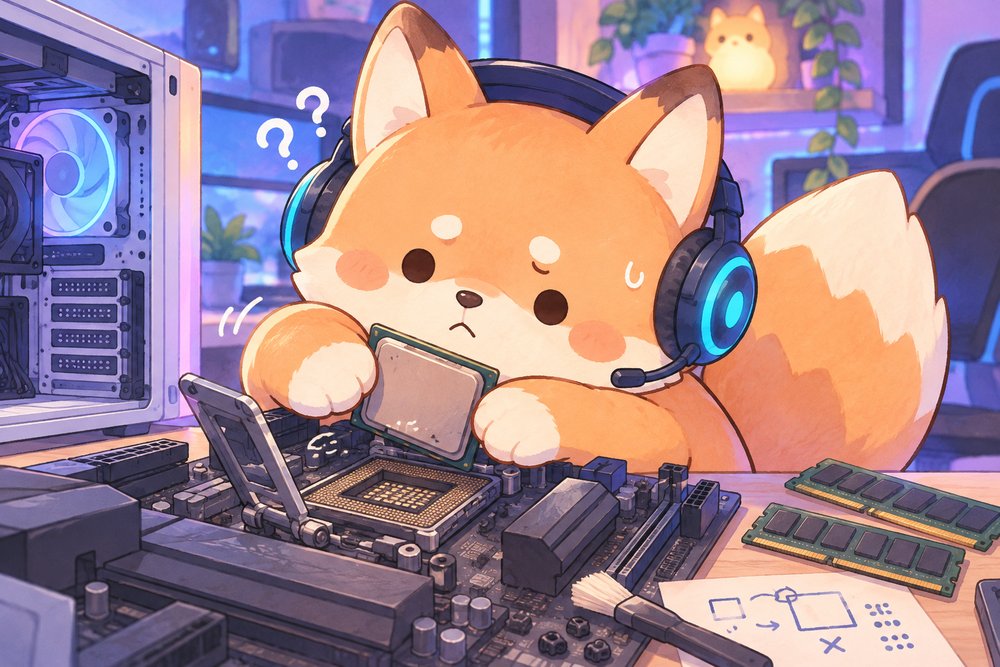
自作PCで確認すべき互換性は大きく分けて6つあります。この6つを順番にチェックすれば、パーツの組み合わせで失敗することはほとんどありません。
1. CPUとマザーボードのソケット
最も重要な互換性チェックがCPUとマザーボードの組み合わせです。CPUのソケットタイプとマザーボードのソケットが一致していなければ物理的に取り付けられません。
記事執筆時点の主なソケットは以下の通りです。
- Intel LGA1851:第15世代Core Ultra 200シリーズ向け
- Intel LGA1700:第12〜14世代Coreシリーズ向け
- AMD AM5:Ryzen 7000/9000シリーズ向け
- AMD AM4:Ryzen 5000シリーズ以前向け
CPUとマザーボードは必ず同じソケットのものを選んでください。さらに、同じソケットでも新しいCPUに対応するためにBIOSアップデートが必要な場合があるので、マザーボードメーカーの対応CPU一覧を確認しましょう。
販売ページには対応ソケットが型番と並べて記載されているので、CPUを先に決めてからソケット名で絞り込むと選び間違いが起きにくくなります。
2. マザーボードとメモリの規格
メモリにはDDR4とDDR5の2つの規格が存在し、物理的な形状が異なるため互換性がありません。マザーボードが対応しているメモリ規格を確認し、同じ規格のメモリを購入する必要があります。また、マザーボードには最大搭載容量やサポートする動作クロックの上限が設定されているので、スペックシートで確認しておくと安心です。
3. マザーボードとPCケースのフォームファクタ
マザーボードのサイズ(フォームファクタ)とPCケースの対応サイズが合っている必要があります。主なフォームファクタは以下の通りです。
- ATX:標準サイズ。ミドルタワー以上のケースに対応
- Micro-ATX:やや小型。ミニタワー以上のケースに対応
- Mini-ITX:最小サイズ。対応する小型ケースが必要
大きいケースに小さいマザーボードは取り付けられますが、小さいケースに大きいマザーボードは入らないので注意しましょう。
4. グラフィックボードとケースのサイズ
最近のハイエンドグラフィックボードは全長350mmを超えるものもあり、ケースに物理的に収まらないことがあります。ケースの仕様に記載されている「対応グラフィックボード長」と、グラフィックボードの全長を比較して確認します。厚みも2.5〜3.5スロット占有のモデルがあるため、拡張スロットの空きも確認しましょう。
販売ページの仕様欄には全長・厚み・占有スロット数がミリ単位で載っています。候補を数機種ならべて数字を見比べると、手持ちのケースに入るかどうかを買う前に判断できます。
5. 電源ユニットの容量とコネクタ
すべてのパーツを安定して動かせるだけの電源容量が必要です。各パーツのTDP(消費電力の目安)を合計し、その1.5〜2倍の容量の電源ユニットを選ぶのが基本です。また、グラフィックボードに必要な補助電源コネクタ(6ピン・8ピン・12VHPWR等)が電源ユニットに備わっているかも確認します。
6. CPUクーラーの高さとケースの対応
大型の空冷CPUクーラーはケースのサイドパネルと干渉する場合があります。ケースの仕様に記載されている「対応CPUクーラー高」と、クーラーの全高を比較して確認しましょう。簡易水冷の場合はラジエーターのサイズ(120mm/240mm/360mmなど)がケースに取り付け可能かチェックします。
ミドルタワーのケースなら240mmクラスが収まることが多く、サイドパネルとの干渉を気にせず済むため、空冷の全高で悩んでいる方には有力な選択肢になります。
- CPUソケットの一致が最優先
- メモリ規格(DDR4/DDR5)の確認を忘れずに
- グラボの全長とケースの対応サイズは必ず比較
- 電源は必要量の1.5〜2倍の容量を選ぶ
互換性チェックに便利なツールとサイト
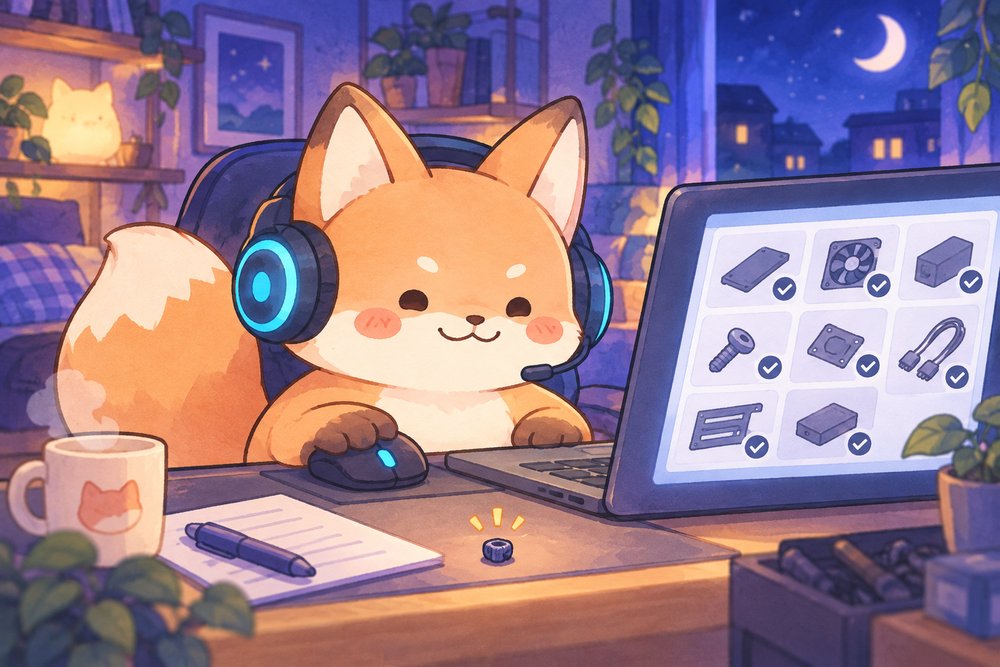
パーツの互換性を手動で一つずつ確認するのは大変です。便利なオンラインツールを活用すれば、効率的にチェックできます。
自作PC見積もり・互換性チェックツール
ジサログビルダーや自作.comなどのWebツールでは、パーツを選択するだけで互換性を自動的にチェックしてくれます。ソケットの不一致やメモリ規格のミスマッチを警告してくれるため、初心者には特におすすめです。電力計算も同時に行えるツールもあります。
マザーボードメーカーの対応リスト
ASUS、MSI、GIGABYTE、ASRockなどのマザーボードメーカーの公式サイトでは、各マザーボードの対応CPU一覧(QVL: Qualified Vendor List)やメモリ互換リストが公開されています。特にBIOSバージョンとCPUの対応は、公式サイトで確認するのが最も確実です。
PCケースやクーラーのスペックシート
各メーカーの製品ページに記載されているスペックシートで、対応するマザーボードサイズ、グラフィックボードの最大長、CPUクーラーの最大高などを確認できます。購入前に必ず目を通しておきましょう。
初心者がやりがちな互換性ミス
DDR4とDDR5を間違える
見た目が似ているため間違えやすいですが、DDR4とDDR5はスロットの切り欠き位置が異なり、物理的に挿すことができません。マザーボードがどちらの規格に対応しているかを先に確認し、それに合ったメモリを購入しましょう。
商品名の先頭に「DDR5」「DDR4」と入っているので、規格名まで含めて検索すれば取り違えは防げます。ゲーム用途なら16GB×2枚の32GB構成が目安です。
BIOSのバージョンを確認しない
同じソケットでも、マザーボードのBIOSが古いと新しいCPUを認識しないことがあります。たとえばAM5ソケットのマザーボードでも、初期BIOSではRyzen 9000シリーズに対応していない場合があります。対応BIOSバージョンをメーカーサイトで確認し、必要ならBIOSアップデートを行いましょう。CPU無しでBIOSを更新できる「BIOS Flashback」機能を搭載したマザーボードを選ぶと安心です。
M.2スロットの排他仕様を見落とす
一部のマザーボードでは、特定のM.2スロットを使用するとSATAポートの一部が無効になる「排他仕様」があります。ストレージを多数搭載する予定の方は、マザーボードのマニュアルで排他仕様の有無を確認しておきましょう。
🖱️ エイムが合わない原因は、たぶん握り方
FPSで「なぜか合わない」と感じる原因の多くは、腕前ではなく持ち方とマウスの形状のミスマッチです。かぶせ・つかみ・つまみのどれで握るかで、最適な重さもサイズも変わります。用途別に選び直せば、エイムの安定感は確実に変わります。

互換性チェックの手順まとめ
以下の手順で順番にチェックしていけば、互換性の見落としを防げます。
- CPUを決める:用途と予算から使いたいCPUを選ぶ
- マザーボードを選ぶ:CPUのソケットに対応し、必要な機能を備えたものを選定
- メモリを選ぶ:マザーボードの対応規格・容量・クロックを確認
- グラフィックボードを選ぶ:全長と必要な電源コネクタを確認
- PCケースを選ぶ:マザーボードサイズ、グラボ長、クーラー高の対応を確認
- 電源ユニットを選ぶ:必要な容量とコネクタの種類を確認
- 互換性チェックツールで最終確認:見落としがないかツールで検証
電源容量の計算方法を具体的に解説
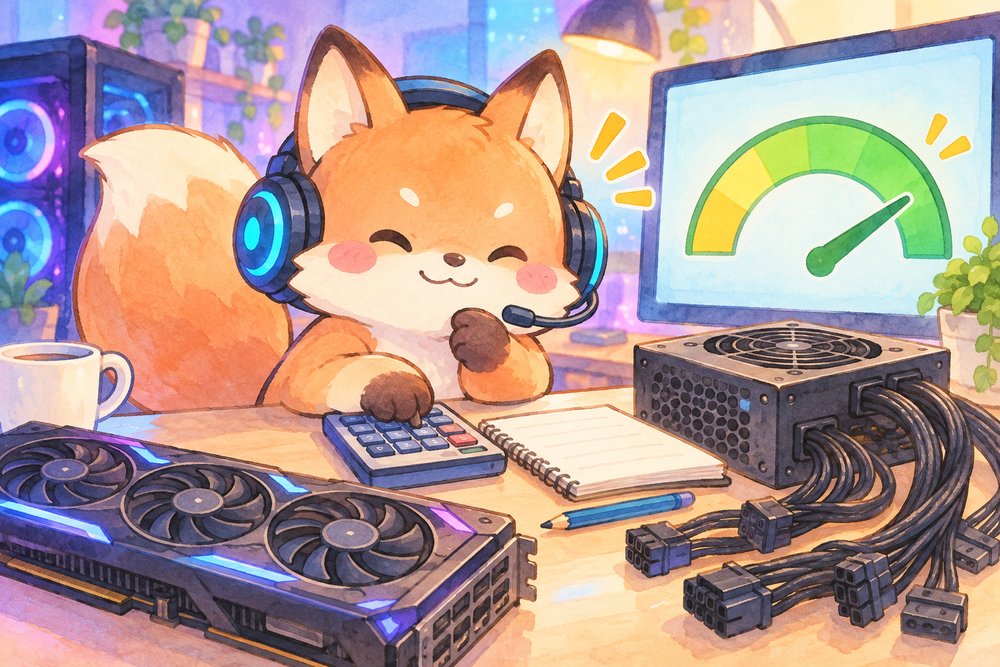
互換性チェックの中でも初心者がつまずきやすいのが電源容量の計算です。具体的な手順を紹介します。
各パーツのTDPを確認する
CPUとグラフィックボードが電力消費の大部分を占めます。たとえばCPUのTDPが125W、グラフィックボードのTGPが250Wの場合、この2つだけで375Wを消費します。その他のパーツ(メモリ、SSD、ファン等)で50〜100W程度が追加されます。合計の消費電力は425〜475W程度となります。
推奨電源容量を算出する
合計消費電力の1.5〜2倍が推奨電源容量です。上記の例では、475W×1.5=約713Wとなるため、750W以上の電源ユニットを選ぶのが安全です。余裕を持たせることで電源の変換効率が良いゾーン(負荷50%前後)で動作させられるメリットもあります。
80PLUS認証にも注目
電源ユニットの変換効率を示す80PLUS認証は、Standard → Bronze → Silver → Gold → Platinum → Titaniumの順に効率が高くなります。ゲーミングPCには80PLUS Gold以上を選ぶのがおすすめです。電気代の節約にもつながります。
Q&Aコーナー
Q. BTOパソコンを買えば互換性の心配はいらない?
BTO(Build To Order)パソコンはメーカーが互換性を確認した上で組み立てるため、互換性の問題は基本的に発生しません。自分でパーツを選ぶ自信がない場合は、BTOを選択肢に入れるのも賢い判断です。
Q. 「相性問題」と「互換性」は何が違う?
互換性は「物理的・規格的に組み合わせが可能か」という問題で、スペックシートで確認できます。一方、相性問題は「規格上は対応しているはずなのに動作が不安定になる」という現象で、事前に完全に防ぐことは難しいです。ただし、相性問題は近年ではかなり少なくなっており、有名メーカーのパーツ同士であればほとんど心配いりません。
Q. 中古パーツの互換性チェックで追加で確認すべきことは?
中古パーツの場合、世代の古さに注意が必要です。たとえば中古のマザーボードは初期BIOSのままのことが多く、新しいCPUに非対応である可能性があります。また、中古の電源ユニットは12VHPWRコネクタが搭載されていない旧モデルのこともあるため、最新グラフィックボードとの組み合わせで注意が必要です。中古パーツは製品の型番とスペックを細かく確認してから購入しましょう。
パーツの互換性を一つずつ確かめるのが不安な方は、組み立て済みのBTOゲーミングPCから選ぶ方法もあります。OZ GAMINGは株式会社オズテック(千葉県富里市)が国内で一貫製造しているBTOゲーミングPCで、ケースの種類やカラーからモデルを選べます。保証は購入日から1年で、有償の延長保証(2年・3年)もあります。価格はモデルやセールで変わるため、詳しくは公式サイトで確認できます。

🦊 パーツが決まったら、モニターも一緒に選んでおくと幸せになれるよ!
まとめ
自作PCのパーツ互換性チェックは、CPUソケット → メモリ規格 → ケースサイズ → 電源容量の順に確認していくのが効率的です。オンラインの互換性チェックツールやメーカーの対応リストを活用すれば、初心者でも失敗なくパーツを選べます。
互換性チェックについてさらに詳しく知りたい方は、MSIの互換性ガイドや、ジサログビルダーを活用してみてください。パーツ選びの段階でしっかり互換性を確認しておけば、組み立てはスムーズに進むはずです。
📦 この記事で紹介した商品
👉 「マザーボード ATX LGA1700」を見る
Amazon 楽天 Yahoo!
👉 「グラフィックボード GeForce RTX」を見る
Amazon 楽天 Yahoo!
👉 「簡易水冷CPUクーラー 240mm」を見る
Amazon 楽天 Yahoo!
🦊 デバイスより、環境のほうが効く
デバイスを良くしても、机の高さ・配線・照明が整っていないと快適さは頭打ちになります。むしろ環境のほうが、毎日のプレイ時間に効いてくることも少なくありません。映えて、かつ快適な空間をつくるためのアイテムをまとめています。これから部屋を整えたい方は、まずこちらをご覧ください。