🪑 首と腰の痛み、腕前のせいじゃない
長時間のプレイで首や腰が痛くなるのは、腕前ではなく椅子のせいかもしれません。座面の高さ、リクライニング、ランバーサポート――合っていない椅子は集中力を静かに削っていきます。用途と予算から選び直すだけで、プレイ時間の質は大きく変わります。


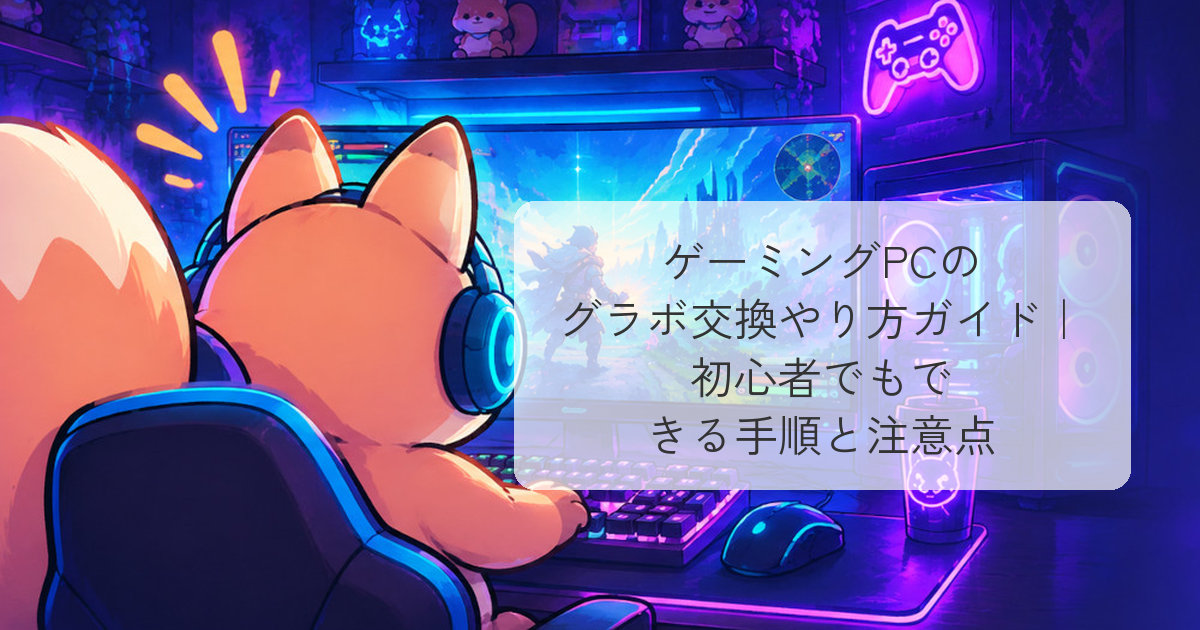
グラボ交換はゲーミングPCのおすすめアップグレード
ゲーミングPCの性能に最も大きな影響を与えるのがグラフィックボード(GPU)です。CPUやメモリはそのままでも、グラボを交換するだけでフレームレートが劇的に向上し、高画質設定でのプレイが可能になります。
グラボの交換は、初心者でも30分ほどで完了する比較的簡単な作業です。ドライバーの再インストールまで含めても1時間以内には終わります。
この記事では、グラボ交換に必要な事前確認から取り外し・取り付け手順、ドライバーの設定まで、初心者にもわかるように丁寧に解説します。
交換前に確認すべき3つのポイント
1. 電源ユニットの容量
グラボ交換で最も多い失敗が、電源容量の不足です。新しいグラボの推奨電源容量を必ず確認してください。
| グラボ | 推奨電源容量 |
|---|---|
| RTX 5060 | 650W以上 |
| RTX 5070 | 650〜750W以上 |
| RTX 5070 Ti | 750W以上 |
| RTX 5080 | 850W以上 |
| RTX 5090 | 1000W以上 |
電源容量が足りない場合は、グラボと一緒に電源ユニットも交換する必要があります。
交換先として選ばれることが多いのがRTX 5070クラスです。650〜750Wの電源で収まるため、既存の構成から乗り換えやすいのが理由になっています。
電源ユニットの容量は、PC側面パネルを開けて電源ユニット本体のラベルを確認するか、購入時のスペック表で確認できます。「80PLUS Bronze」「80PLUS Gold」などの認証ラベルと合わせて、ワット数が記載されています。
2. ケース内のスペース
新しいグラボがケースに収まるか、物理的なサイズを確認しましょう。特に長さが重要で、RTX 5080やRTX 5090は全長が300mmを超えるモデルもあります。ケースの仕様書で対応する最大GPU長を確認するか、実際にケース内を測ってください。
3. 補助電源コネクタ
新しいグラボに必要な補助電源コネクタが電源ユニットから出ているか確認します。RTX 50シリーズでは12VHPWRコネクタ(16ピン)が使われることが多く、対応ケーブルが電源ユニットに付属していない場合は変換アダプターが必要です。

交換前の準備作業
旧グラボのドライバーをアンインストール
グラボを物理的に交換する前に、旧グラボのドライバーをアンインストールしておくと、交換後のトラブルを防げます。
- DDU(Display Driver Uninstaller)をダウンロードしてインストール
- PCをセーフモードで再起動
- DDUを起動し、「Clean and shutdown」を選択してドライバーを完全に削除
DDUを使わずにWindows標準のアンインストールだけだと、ドライバーの残骸が残って不具合の原因になることがあります。
静電気対策
静電気は基板やコネクタを破損させる原因になります。作業前に金属製のドアノブや水道の蛇口など、アースに接続された金属に触れて放電してください。心配な方は静電気防止リストバンドの使用もおすすめです。
グラボの取り外し手順
- PCの電源を落とし、電源ケーブルを抜き、電源ユニットのスイッチをOFFにする
- 電源ボタンを5秒ほど長押しして内部の残留電力を放電する
- ケースの側面パネルを外す
- 映像ケーブル(HDMI/DisplayPort)をグラボから抜く
- 補助電源ケーブルをグラボから抜く(ロック解除ボタンを押しながら引き抜く)
- ケース背面のブラケット固定ネジを外す(通常1〜2本)
- PCI Expressスロットのロックレバーを外側に押して解除する(忘れがちなポイント)
- グラボをまっすぐ上に引き抜く(斜めに力を入れるとスロットが破損する恐れがある)
グラボを引き抜く際にロックレバーを解除し忘れると、スロットのロック部分やマザーボードを破損させる危険があります。必ずレバーが完全に開いていることを確認してから引き抜いてください。
新しいグラボの取り付け手順
- ケース背面のブラケットカバー(スロットの金属板)を外す
- 新しいグラボの端子とPCI Expressスロットの切り欠きの向きを確認する
- グラボをスロットにまっすぐ押し込む。「カチッ」とロックがかかる手ごたえがあれば挿し込み完了
- ケース背面のブラケットをネジで固定する
- 補助電源ケーブルを接続する(奥まできっちり挿し込まれていることを必ず確認。接触不良は端子の焼損につながる)
- 大型グラボの場合はGPUサポートステイ(支え棒)の使用を推奨
- ケースの側面パネルを閉じる
- 映像ケーブルを新しいグラボに接続する
- 電源ケーブルを接続し、電源ユニットのスイッチをONにする
🖱️ エイムが合わない原因は、たぶん握り方
FPSで「なぜか合わない」と感じる原因の多くは、腕前ではなく持ち方とマウスの形状のミスマッチです。かぶせ・つかみ・つまみのどれで握るかで、最適な重さもサイズも変わります。用途別に選び直せば、エイムの安定感は確実に変わります。

交換後のドライバーインストール
NVIDIAドライバーのインストール
- PCを起動する(最初は低解像度で表示されることがある)
- NVIDIAの公式サイトから最新のGame Readyドライバーをダウンロード
- ダウンロードしたインストーラーを実行
- 「カスタムインストール」を選択し、「クリーンインストール」にチェックを入れる
- インストール完了後、PCを再起動
動作確認
- デバイスマネージャーで新しいグラボが正しく認識されているか確認
- NVIDIAコントロールパネルでGPUの情報が正しく表示されるか確認
- ゲームを起動してフレームレートが向上しているか確認
- GPU温度が正常範囲(ゲーム中80度以下が目安)に収まっているか確認
グラボ交換後にやっておきたい最適化設定
グラボを交換してドライバーをインストールしたら、パフォーマンスを最大限に引き出すための最適化設定を行いましょう。
NVIDIAコントロールパネルの推奨設定
- 電源管理モード:「パフォーマンス最大化を優先」に設定すると、GPUが常にフルパワーで動作する
- テクスチャフィルタリング – 品質:「ハイパフォーマンス」に設定するとfpsが若干向上する
- 低遅延モード:「ウルトラ」に設定すると入力遅延が軽減される(FPS向け)
ゲーム内設定の見直し
新しいグラボに交換した後は、ゲーム内のグラフィック設定もリセットして最適化し直すのがおすすめです。以前のグラボでは「低」にしていた設定を「中」や「高」に上げてもフレームレートを維持できる可能性があります。レイトレーシングやDLSSなど、新世代GPUならではの機能もオンにしてみましょう。
グラボ交換でよくあるトラブルと対処法
画面が映らない
- 映像ケーブルがマザーボード側ではなく、新しいグラボ側に挿さっているか確認
- グラボがスロットに完全に挿し込まれているか確認(ロックがかかっているか)
- 補助電源ケーブルが正しく接続されているか確認
- モニター側の入力切替(HDMI/DisplayPort)が合っているか確認
PCが起動しない
- 電源ユニットの容量が足りているか再確認
- 補助電源ケーブルの差し込みを確認
- 一度グラボを外して挿し直す
それでも起動しないなら、電源ユニットそのものが上位グラボの要求に届いていない可能性があります。RTX 5080クラスなら850Wが目安です。
ドライバーインストール後にブルースクリーン
- DDUで旧ドライバーの残骸を完全に削除してから再インストール
- 最新ドライバーで問題が出る場合は、1つ前のバージョンを試す
グラボ交換に関するQ&A
Q. グラボの交換時期の目安は?
一般的にはグラボの交換サイクルは2〜4年が目安です。プレイしたいゲームの推奨スペックを満たせなくなったときが交換のタイミングです。
Q. AMDからNVIDIA(またはその逆)に乗り換えても大丈夫?
問題なく乗り換えられます。ただし、DDUで旧メーカーのドライバーを完全に削除してから新しいドライバーをインストールしてください。ドライバーの残骸が干渉してトラブルの原因になることがあります。
Q. 古いグラボはどうすればいい?
フリマアプリやPCパーツ買取ショップで売ることができます。動作品であれば意外と高値がつくこともあるので、新しいグラボの資金の足しにしましょう。
売り先に迷うなら、宅配買取のゲーム買取ブラザーズも候補になります。公式サイトの買取カテゴリにはグラフィックボードやCPU、ゲーミングPC、ゲーム機本体などが並んでおり、自宅から送って査定を受けられます。送料・査定料・手数料は無料と案内されていますが、キャンセル時の返送料は利用者負担です。申し込み前に公式サイトで条件を確認しておきましょう。
Q. BTOパソコンのグラボを交換したら保証は切れる?
メーカーによって対応が異なります。多くのBTOメーカーでは、ユーザーによるパーツ交換を行った場合、元のパーツ以外の部分の保証が無効になる可能性があります。保証期間内であれば、メーカーに事前に確認することをおすすめします。
なお、グラボを新しくしてもモニターが60Hzのままだと上がったフレームレートを表示しきれません。144Hz対応モデルに替えると、交換の効果をそのまま体感できます。
グラボ交換に合わせて、高リフレッシュレートのモニターも探しているなら、Pixioのゲーミングモニターも比べてみてください。Hamee株式会社が扱うブランドで、カラーを選べるモデルもあります。公式ストアは全国送料無料で、液晶モニターは2年保証です。執筆時点では1万円台のモデルから用意されているため、本体の予算と分けて検討しやすいでしょう。詳しくは公式サイトで確認できます。

🦊 グラボを交換したら、モニターもスペックに合ったものにアップグレードすると効果倍増だよ!
まとめ
グラボの交換は、ゲーミングPCの性能を最も効果的に引き上げるアップグレード方法です。
- 交換前に電源容量・ケースサイズ・補助電源コネクタを必ず確認する
- DDUで旧ドライバーを完全に削除してから作業に入る
- 取り外し時はPCI Expressスロットのロックレバーの解除を忘れない
- 取り付け時は補助電源ケーブルを奥までしっかり挿し込む
- 交換後は最新ドライバーをクリーンインストールし、動作確認を行う
正しい手順を踏めば初心者でも安全に行える作業なので、ぜひチャレンジしてみてください。
📦 この記事で紹介した商品
👉 「静電気防止リストバンド」を見る
Amazon 楽天 Yahoo!
👉 「GPUサポートステイ」を見る
Amazon 楽天 Yahoo!
👉 「グラフィックボード RTX 5070」を見る
Amazon 楽天 Yahoo!
👉 「電源ユニット 850W 80PLUS Gold」を見る
Amazon 楽天 Yahoo!
⭐おすすめ記事
予算を抑えてゲーミングPCを選びたい方は、価格を抑えたモデルが中心のMDLをまとめたこちらの記事も参考にしてみてください。
🦊 デバイスより、環境のほうが効く
デバイスを良くしても、机の高さ・配線・照明が整っていないと快適さは頭打ちになります。むしろ環境のほうが、毎日のプレイ時間に効いてくることも少なくありません。映えて、かつ快適な空間をつくるためのアイテムをまとめています。これから部屋を整えたい方は、まずこちらをご覧ください。