自作PCを組み立てたものの、ケース内部がケーブルだらけでごちゃごちゃになっていないでしょうか。見た目が悪いだけでなく、エアフローが悪くなって冷却性能にも影響します。この記事では、自作PCのケーブルをきれいにまとめる裏配線の方法と、初心者でもできる配線整理のコツを詳しく解説します。

🪑 首と腰の痛み、腕前のせいじゃない
長時間のプレイで首や腰が痛くなるのは、腕前ではなく椅子のせいかもしれません。座面の高さ、リクライニング、ランバーサポート――合っていない椅子は集中力を静かに削っていきます。用途と予算から選び直すだけで、プレイ時間の質は大きく変わります。


裏配線とは?メリットを理解しましょう
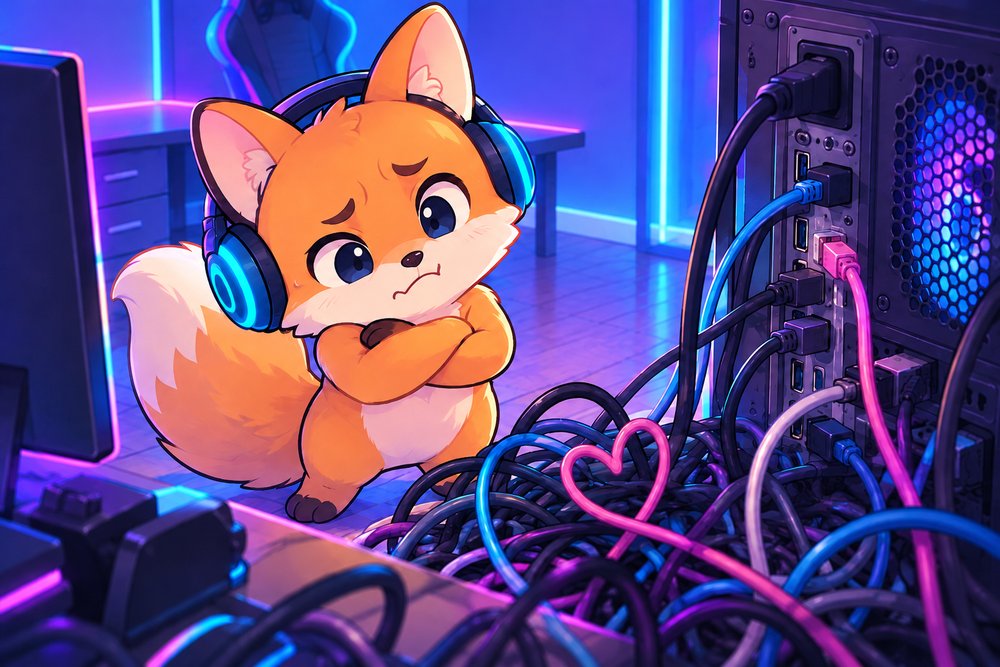
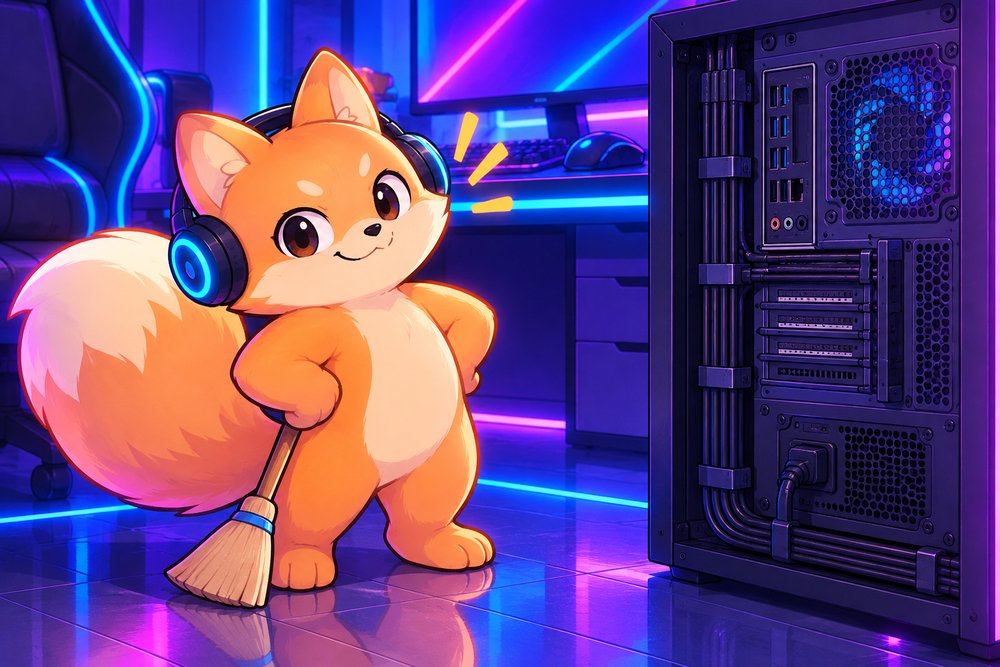
裏配線とは、PCケースのマザーボードトレイの裏側にケーブルを通すことで、表側(マザーボードが見える側)をすっきりさせる配線テクニックです。
裏配線の3つのメリット
- 見た目がきれい:サイドパネルがガラスのケースではケーブルが見えないため、非常にすっきりした外観になる
- エアフローの改善:ケーブルが空気の流れを妨げなくなるため、パーツの冷却効率が向上する
- メンテナンスが楽:パーツの交換や追加を行う際に、ケーブルが邪魔にならずに作業しやすい
裏配線に適したケースの条件
裏配線をするには、ケースにいくつかの条件が求められます。マザーボードトレイの裏側に十分なスペース(15mm以上)があること、ケーブルを通すための穴(グロメット付き)が複数あることが重要です。最近のPCケースは裏配線を前提に設計されているものが多いので、ミドルタワー以上のケースであればほぼ対応しています。
- 裏配線は見た目・冷却・メンテナンスの三拍子
- ケースの裏側スペースが15mm以上あると作業しやすい
- 最近のケースは裏配線対応が標準的
裏配線の基本手順
それでは実際の裏配線の手順を見ていきましょう。初めてでもこの順番で進めれば、きれいにまとまります。
手順1:配線ルートを計画する
ケーブルを繋ぐ前に、どのケーブルをどの穴に通すか計画を立てます。ケースの配線用穴の位置を確認し、各コネクタの近くの穴を使うのが基本です。ATX 24ピンはマザーボード右端、CPU補助電源は左上にあるため、それぞれに最も近い穴を通すことになります。
手順2:太いケーブルから配線する
ATX 24ピン電源ケーブルなど太くて曲がりにくいケーブルから先に配線するのがコツです。太いケーブルは後から追加すると既存の配線を崩しやすいためです。配線の優先順位は以下の通りです。
- ATX 24ピン電源ケーブル
- CPU補助電源ケーブル(EPS 4/8ピン)
- グラフィックボード補助電源ケーブル
- SATAケーブル・SATA電源ケーブル
- ファンケーブル・フロントパネルケーブル
手順3:ケーブルを裏側に通す
電源ユニットからのケーブルを、ケース底面や裏側を経由させて、コネクタに最も近い穴から表側に出します。この際、ケーブルに余裕を持たせすぎないのがポイントです。ピンと張りすぎず、かといってたるみすぎない程度の長さで通しましょう。
手順4:結束バンドで固定する
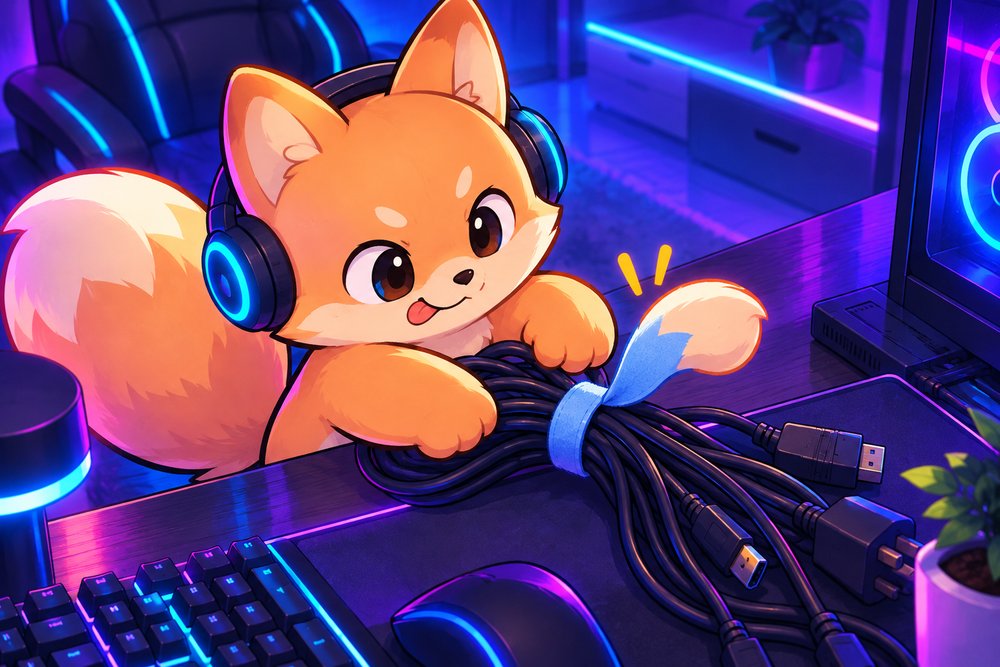
ケース裏側にはケーブルを固定するためのタイポイント(結束バンドを通す穴)がある場合が多いです。同じルートを通るケーブルは束ねて結束バンドで固定します。この処理をするだけでケーブルの散らばりが激減します。マジックテープ式の結束バンドなら、後で配線を変えたい時にも簡単に外せます。
手順5:余ったケーブルを処理する
モジュラー式電源なら不要なケーブルはそもそも接続しなくて構いません。直出し電源の場合は、使わないケーブルを裏側のスペースにまとめて押し込みます。ケーブルを折り曲げて束ねると収まりが良くなります。
配線をさらにきれいにするテクニック
スリーブケーブル(延長ケーブル)を使う
電源ケーブルをカラフルなスリーブケーブル(延長ケーブル)に交換すると、見た目が劇的に向上します。白や黒で統一したり、RGB対応のケーブルコームで形を整えたりと、自分好みのカスタマイズが楽しめます。価格は24ピン+CPU+GPU用のセットで3,000〜5,000円程度です。
ケーブルコームで形を揃える
ケーブルコームは、複数のケーブルを均等な間隔で並べて固定するアクセサリーです。特にグラフィックボードの補助電源ケーブルに使うと、ケーブルが美しくストレートに整います。3Dプリンターで自作する方もいます。
ファンケーブルを分岐ケーブルでまとめる
ケースファンが複数ある場合、各ファンのケーブルが散らばりやすくなります。PWMファン分岐ケーブルやファンハブを使えば、ケーブル本数を減らしてすっきりさせられます。マザーボードのファンヘッダの消費もまとめられます。
SATA電源ケーブルの取り回し
SATA電源ケーブルは複数のコネクタが連なっているため、ケーブルが暴れやすいです。使わないコネクタの部分は裏側に押し込み、必要なコネクタだけ表側に出す形にするときれいに収まります。
ケーブルを強く折り曲げると断線や接触不良の原因になります。特に電源ケーブルは鋭角に曲げないよう、緩やかなカーブを描くように配線しましょう。
🖱️ エイムが合わない原因は、たぶん握り方
FPSで「なぜか合わない」と感じる原因の多くは、腕前ではなく持ち方とマウスの形状のミスマッチです。かぶせ・つかみ・つまみのどれで握るかで、最適な重さもサイズも変わります。用途別に選び直せば、エイムの安定感は確実に変わります。

配線整理に役立つアイテム
結束バンド(再利用可能タイプ推奨)
マジックテープ式の結束バンドが最も使い勝手が良いです。ナイロン製の使い捨てタイプでも構いませんが、後で配線を変更する可能性を考えると再利用可能なタイプの方が便利です。100本入りで数百円程度で購入できます。
フルモジュラー電源
フルモジュラー式の電源ユニットは、使用するケーブルだけを接続できるため、不要なケーブルが存在しません。裏配線の難易度が大幅に下がるので、配線にこだわりたい方はフルモジュラー式を選ぶのがおすすめです。
ケーブルタイ・面ファスナー
ケース裏側のタイポイントがない場所でも、面ファスナー(マジックテープ)付きのケーブルタイを貼り付ければケーブルを固定できます。両面テープ付きのものが便利です。
初心者が陥りやすい配線の失敗パターン
ケーブルの表裏を間違えて通す
ケーブルを裏側に通したつもりが、別の穴から表側に戻してしまい結局見えてしまうパターンです。配線する前にケーブルのルートを頭の中でシミュレーションし、どの穴を入口・出口にするか明確にしておくと防げます。
グラボの補助電源ケーブルが汚く見える
グラフィックボードの補助電源ケーブルはPCケースの正面から見える位置にあるため、たるんでいると目立ちやすいです。ケーブルの長さに合わせて裏側からの出し位置を調整し、たるみが出ないようにしましょう。スリーブケーブルに交換するのも効果的です。
裏配線のスペースが足りずパネルが浮く
ケーブルを裏側に詰め込みすぎると、サイドパネルが完全に閉まらなくなることがあります。特に直出し電源で未使用ケーブルが多い場合に起きやすいです。ケーブルを平たく束ねるよう意識し、裏側のスペースを有効活用しましょう。どうしても収まらない場合は、裏側パネルの上にケーブルを固定してから閉じる方法もあります。
フロントパネルケーブルの処理を忘れる
USB 3.0やオーディオ用のフロントパネルケーブルは意外と太く、処理しないと目立ちます。これらもできるだけ裏側に回し、マザーボードのコネクタに近い穴から表に出すようにすると見栄えが良くなります。
Q&Aコーナー
Q. 裏配線はサイドパネルが閉まらなくなることがある?
ケーブルを裏側に集中させすぎると、厚みが出てサイドパネルが閉まりにくくなることがあります。ケーブルを均等に分散させて通すことと、余分なケーブルを適度に折りたたんで収納することで改善できます。ケースの裏側スペースが20mm以上あると余裕があります。
Q. 配線整理だけでPC内部の温度は変わる?
ケーブルが密集してエアフローを塞いでいた場合は、整理することで2〜5℃程度の改善が見込める場合もあります。特にフロントファンの前やグラフィックボード周辺のケーブルが邪魔になっていた場合は効果が出やすいです。見た目の改善と合わせて、やる価値は十分にあります。
Q. ケーブルを完全に見えなくする方法はある?
一部のケースでは、マザーボード裏からコネクタに直接差し込める「ケーブルレスデザイン」を採用しており、表側にケーブルがほぼ見えない構造になっています。完璧な見た目を目指す方はこうしたケースを選ぶのも一つの手です。
Q. 配線をやり直すにはどうすればいい?
一度組み上げた配線をやり直す場合は、まず電源を切ってケーブルを抜いてから作業します。結束バンドで固定してあるケーブルはニッパーでカットし、ルートを見直してから再配線します。面倒に感じるかもしれませんが、一度しっかりやり直せば長期間きれいな状態を維持できます。パーツ交換のタイミングで合わせて配線を見直すのが効率的です。
Q. スリーブケーブルと延長ケーブルはどちらがおすすめ?
延長ケーブルは既存の電源ケーブルに追加するだけなので取り付けが簡単です。価格も手頃でカラーバリエーションが豊富です。一方、スリーブケーブル(電源から直接接続するタイプ)はケーブルの太さが均一で見た目がさらにきれいになりますが、電源メーカーごとに端子配列が異なるため対応機種を必ず確認する必要があります。初心者には延長ケーブルの方が失敗しにくくおすすめです。
配線の作業に自信がない場合や、時間をかけたくない場合は、組み立てを任せられるBTOパソコンを選ぶ方法もあります。サイコムは、注文を受けてから1台ずつ組み立てるBTOパソコンメーカーで、パーツをメーカー・製品名まで選べます。詳しい内容は公式サイトで確認できます。

🦊 PC内部がスッキリしたら、デスク周りの環境も整えるとさらに快適だよ!

🦊 ゲーミング部屋を一式揃えたいなら、こっちもチェックしてみて!

まとめ
自作PCのケーブル配線は、裏配線を基本に、太いケーブルから順に処理するのがきれいにまとめるコツです。結束バンドとフルモジュラー電源を使えば、初心者でも見違えるほどすっきりした配線に仕上げられます。スリーブケーブルやケーブルコームを使えば、さらにワンランク上の仕上がりも狙えます。
配線テクニックについてさらに詳しく知りたい方は、AKIBA PC Hotlineのケーブルマネジメント術や、ASKの自作PC配線ガイドも参考にしてみてください。きれいな配線で、自慢のPCに仕上げましょう。
📦 この記事で紹介した商品
👉 「スリーブケーブル 電源延長」を見る
Amazon 楽天 Yahoo!
👉 「ケーブルコーム」を見る
Amazon 楽天 Yahoo!
👉 「結束バンド マジックテープ」を見る
Amazon 楽天 Yahoo!
🦊 デバイスより、環境のほうが効く
デバイスを良くしても、机の高さ・配線・照明が整っていないと快適さは頭打ちになります。むしろ環境のほうが、毎日のプレイ時間に効いてくることも少なくありません。映えて、かつ快適な空間をつくるためのアイテムをまとめています。これから部屋を整えたい方は、まずこちらをご覧ください。