ゲーミングPCは定期的な掃除とメンテナンスが欠かせません。ホコリが溜まると冷却性能が落ち、パーツの寿命が縮む原因になります。この記事では、初心者でも安全にできるゲーミングPCの掃除方法と、メンテナンスの頻度・手順を詳しく解説します。

🪑 首と腰の痛み、腕前のせいじゃない
長時間のプレイで首や腰が痛くなるのは、腕前ではなく椅子のせいかもしれません。座面の高さ、リクライニング、ランバーサポート――合っていない椅子は集中力を静かに削っていきます。用途と予算から選び直すだけで、プレイ時間の質は大きく変わります。


掃除の頻度はどれくらいが目安?
ゲーミングPCの掃除頻度は、使用環境によって調整するのがベストです。
基本的な目安
- 外側・フィルター掃除:月1回
- 内部のホコリ除去:3〜6ヶ月に1回
- CPUグリスの塗り替え:1〜2年に1回
環境別の頻度調整
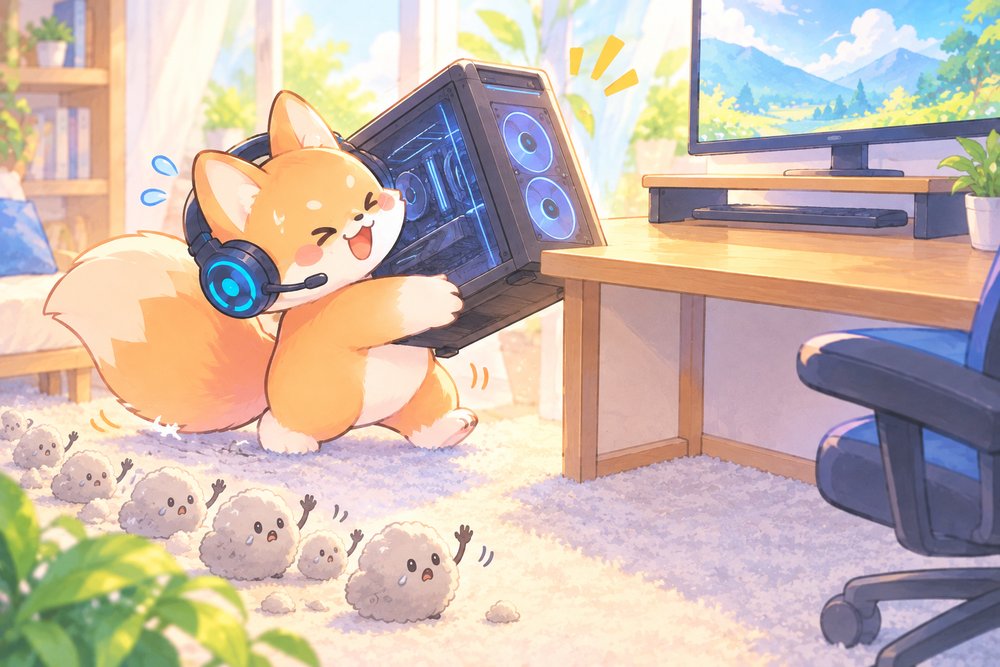
ペットを飼っている家庭では、毛やホコリが通常より多く溜まるため、内部清掃の頻度を通常の1.5倍程度に増やすことをおすすめします。喫煙環境ではヤニがパーツに付着するため、通常の2倍の頻度が望ましいです。床置きの場合はカーペットからのホコリを吸い込みやすいので、デスク上への設置も検討しましょう。
- フィルター掃除は月1回を習慣にしよう
- 内部清掃は3〜6ヶ月に1回が目安
- ペット飼育環境では頻度を1.5倍に
掃除に必要な道具を準備しましょう
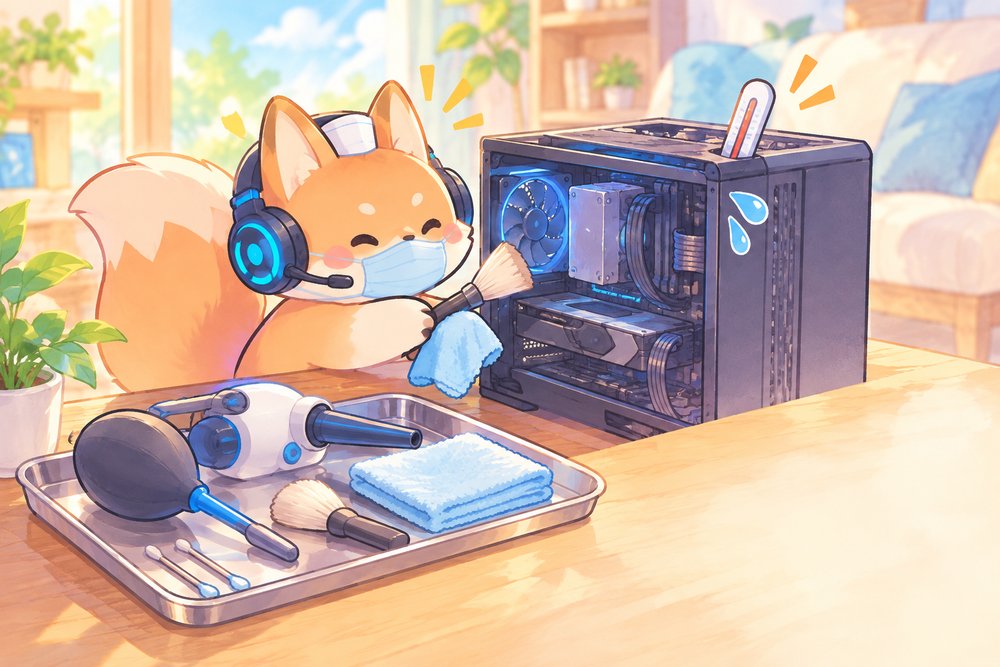
PCの掃除に使う道具はシンプルなものばかりです。以下を用意しておきましょう。
エアダスター(缶タイプまたは電動ブロワー)
PC内部のホコリ除去のメインツールがエアダスターです。缶タイプは300〜500円程度で手軽ですが、使い切りなのでコスパでは電動ブロワーが優れています。電動ブロワーは3,000〜5,000円程度で、繰り返し使えるため長期的にはお得です。
静電気防止手袋
PC内部に触れる際は、静電気でパーツを破損させないよう静電気防止手袋を着用します。素手で作業する場合は、事前にケースの金属部分に触れて放電しておきましょう。
柔らかいブラシ・刷毛
ファンの羽根やヒートシンクの隙間のホコリを落とすのに使います。化粧用の柔らかいブラシや、絵画用の刷毛が最適です。歯ブラシでも代用できますが、毛が硬いものはパーツを傷つける恐れがあるので柔らかめのものを選びましょう。
マイクロファイバークロス
ケースの外装やサイドパネルの拭き掃除に使います。繊維がパーツに残りにくく、ガラスパネルの拭き取りにも適しています。
掃除機(弱設定)
エアダスターで吹き飛ばしたホコリを吸い取るのに使います。ノズルを直接パーツに接触させると静電気が発生するリスクがあるため、少し離して使うか、帯電防止ノズルを使用しましょう。
ゲーミングPCの掃除手順|安全に行うための流れ
手順1:PCをシャットダウンし電源ケーブルを抜く
通電したまま掃除するのは絶対に避けてください。PCをシャットダウンし、背面の電源スイッチをOFFにして、電源ケーブルをコンセントから抜きます。USBデバイスやディスプレイケーブルもすべて外しておくと作業しやすくなります。電源を切ってから数分待ってからパーツに触れましょう。
手順2:ケースの金属部分に触れて放電する
静電気防止手袋を着用するか、ケースの金属部分に触れて体の静電気を逃がします。乾燥した時期は特に注意が必要です。
手順3:サイドパネルを外す
ケースのネジを外すか、レバーを操作してサイドパネルを取り外します。ガラスパネルの場合は落として割らないよう、安全な場所に置いておきましょう。
手順4:フィルターの清掃
フロントやボトムのダストフィルターを取り外し、水洗いまたはエアダスターでホコリを吹き飛ばします。水洗いした場合は完全に乾かしてから戻してください。
手順5:ファンの掃除
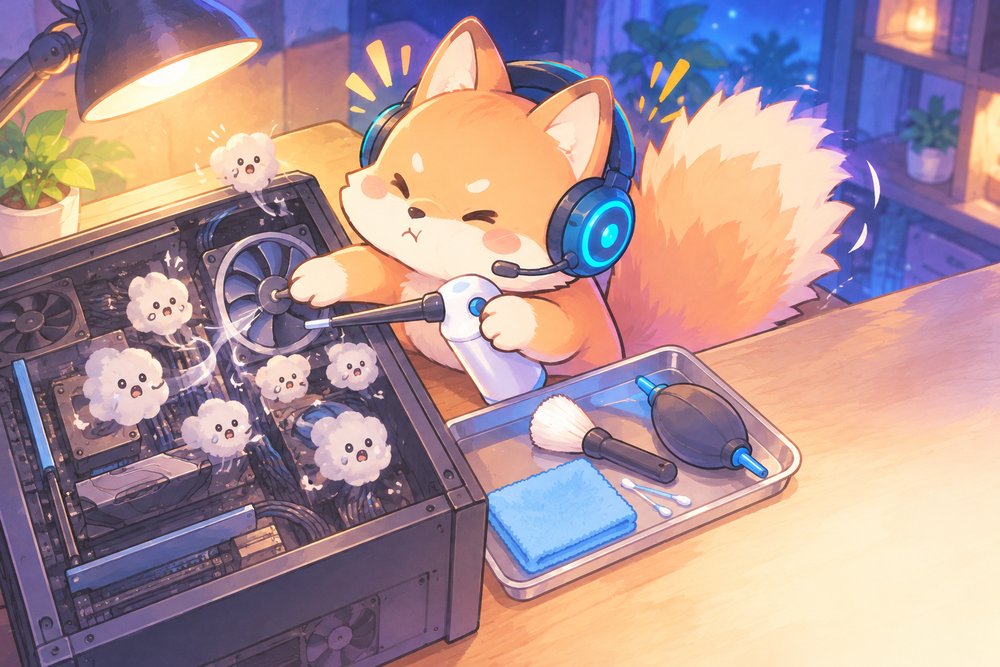
ケースファン、CPUクーラーのファン、グラフィックボードのファンの羽根にホコリが溜まっていることが多いです。ファンの羽根を指で固定してからエアダスターで吹き飛ばすのが正しい方法です。ファンを回転させながら吹き付けると、モーターに負荷がかかり故障の原因になります。
手順6:ヒートシンク・フィンの清掃
CPUクーラーやグラフィックボードのヒートシンクのフィン(放熱板)の間にホコリが詰まると、冷却効率が大幅に低下します。エアダスターと柔らかいブラシを使って丁寧にホコリを除去しましょう。
手順7:マザーボードと各パーツの清掃
マザーボード表面やメモリスロット周辺のホコリも、エアダスターで吹き飛ばします。この際、エアダスターを近づけすぎないよう注意しましょう。
手順8:ケース内部の仕上げ
吹き飛ばしたホコリがケース底面に溜まっているので、掃除機で吸い取るか、マイクロファイバークロスで拭き取ります。ケースの外装もクロスで拭いておきましょう。
🖱️ エイムが合わない原因は、たぶん握り方
FPSで「なぜか合わない」と感じる原因の多くは、腕前ではなく持ち方とマウスの形状のミスマッチです。かぶせ・つかみ・つまみのどれで握るかで、最適な重さもサイズも変わります。用途別に選び直せば、エイムの安定感は確実に変わります。

掃除以外のメンテナンス項目
ホコリの除去だけでなく、以下のメンテナンスも定期的に行うとPCの寿命が延びます。
ドライバーの更新
グラフィックボードのドライバーは定期的にアップデートしましょう。NVIDIAならGeForce Experience、AMDならAdrenalinから最新ドライバーを入手できます。ドライバーの更新でパフォーマンスが向上したり、不具合が修正されたりすることがあります。
ストレージの空き容量確認
SSDの空き容量が少なくなると書き込み速度が低下します。SSDは容量の70〜80%程度を目安に使用し、それ以上になったら不要なデータを削除しましょう。ディスクのクリーンアップ機能で一時ファイルを削除するのも有効です。
Windows Updateの確認
セキュリティパッチや機能アップデートが提供されていないか、定期的にWindows Updateを確認します。自動更新が有効になっていれば基本的に問題ありませんが、再起動が必要なアップデートが溜まっていないかチェックしておきましょう。
温度モニタリング
HWMonitorやHWiNFOなどの無料ソフトで、CPU・GPUの温度を定期的にチェックしましょう。掃除前と比べて温度が高くなっていたら、ホコリの蓄積やグリスの劣化が疑われます。
掃除をしても温度が下がらない場合は、グリスの塗り替え時期に来ている可能性があります。塗り替えの手順は、以下の記事で整理しています。

掃除中にパーツの破損や接触不良を発見した場合は、無理に修理せず専門のPC修理業者に相談しましょう。特にコンデンサの膨張や焦げ跡を発見した場合は即座に使用を中止してください。
ホコリを溜めにくくする予防策
掃除の手間を減らすには、そもそもホコリが溜まりにくい環境を整えることが大切です。
設置場所を見直す
PCを床に直置きすると、カーペットや床のホコリを大量に吸い込みます。デスクの上に設置するだけでホコリの吸い込みが大幅に減ります。専用のPCスタンドやラックを使えば、デスクスペースを圧迫せずに高い位置に設置できます。
ダストフィルターを活用する
ケースのダストフィルターが装着されていない吸気口があれば、市販の後付けフィルターを取り付けましょう。磁石で簡単に着脱できるマグネット式フィルターが便利です。フィルターがあるだけでケース内部に侵入するホコリの量が大きく変わります。
部屋自体の掃除を定期的に行う
PCの周辺環境が清潔であるほど、PC内部にホコリが溜まるスピードは遅くなります。PC周りの床や棚を週1回程度拭き掃除するだけでも効果があります。空気清浄機を併用するのも有効です。
正圧構成のエアフローにする
吸気ファンの数を排気ファンより多くする正圧構成にすると、ケース内の気圧がわずかに高くなり、フィルターを通さない隙間からのホコリ侵入を防げます。
Q&Aコーナー
Q. ノートPC型のゲーミングPCも掃除は必要?
必要です。ゲーミングノートPCは排気口や吸気口にホコリが溜まりやすく、熱がこもりやすい構造のため、定期的にエアダスターで吸排気口のホコリを吹き飛ばしましょう。内部の分解清掃は保証に影響する場合があるため、メーカーの保証条件を確認してから行ってください。
Q. エアダスターの代わりにドライヤーは使える?
ドライヤーは温風が出るため、パーツに悪影響を与える可能性があります。また風量が強すぎてケーブルを押し込んでしまったり、ホコリを奥に押し込んでしまったりすることもあります。エアダスターか電動ブロワーの使用をおすすめします。
Q. 掃除したら逆にPCが起動しなくなった場合は?
掃除中にケーブルが抜けてしまった可能性があります。電源ケーブル、メモリ、グラフィックボードの接続を確認しましょう。特にメモリの接触不良が起きやすいので、しっかり挿し直してみてください。
Q. 水洗いしたフィルターをすぐ戻しても大丈夫?
水洗いしたフィルターは完全に乾燥させてから戻してください。濡れた状態でケースに戻すと、内部の湿度が上がりパーツに悪影響を与える可能性があります。風通しの良い場所で自然乾燥させるか、ドライヤーの冷風で乾かしましょう。直射日光に当てると素材が劣化することがあるため、日陰で乾燥させるのがおすすめです。
Q. メンテナンスの記録はつけた方がいい?
可能であれば、掃除やグリス塗り替えの日付をメモしておくと便利です。スマートフォンのカレンダーにリマインダーを設定しておけば、次回のメンテナンス時期を忘れずに済みます。温度の変化も記録しておくと、パーツの劣化具合を把握しやすくなります。
🦊 PCのメンテと合わせて、ゲーム部屋も快適にしたいならこっちも見てみて!

まとめ
ゲーミングPCの掃除は、フィルターは月1回、内部は3〜6ヶ月に1回を目安に行うのが理想です。エアダスターとブラシがあれば基本的な清掃は十分にこなせます。掃除の際は必ず電源を切り、静電気対策を行ってから作業しましょう。
定期的なメンテナンスはパフォーマンスの維持だけでなく、パーツの寿命を延ばすことにもつながります。大切なゲーミングPCを長く使うために、掃除を習慣にしてみてください。特にゲーミングPCは高性能パーツを搭載しているぶん発熱量も大きく、ホコリの影響を受けやすいです。月1回のフィルター掃除だけでも始めれば、PC内部の汚れ方が大きく変わるはずです。掃除方法の詳細は、レノボの掃除ガイドや、CORSAIRのPCクリーニングガイドも参考になります。
📦 この記事で紹介した商品
👉 「電動ブロワー PC掃除」を見る
Amazon 楽天 Yahoo!
👉 「PC掃除ブラシ」を見る
Amazon 楽天 Yahoo!
👉 「マイクロファイバークロス」を見る
Amazon 楽天 Yahoo!
⭐おすすめ記事
ゲーミングPCを選んでいる方は、国内で一貫製造しているBTOメーカーOZ GAMINGをまとめたこちらの記事も参考にしてみてください。

🦊 デバイスより、環境のほうが効く
デバイスを良くしても、机の高さ・配線・照明が整っていないと快適さは頭打ちになります。むしろ環境のほうが、毎日のプレイ時間に効いてくることも少なくありません。映えて、かつ快適な空間をつくるためのアイテムをまとめています。これから部屋を整えたい方は、まずこちらをご覧ください。