27インチは、画面全体を視野に収めやすく、デスクに置いても圧迫感が少ないというバランスの取れたサイズです。FPSでは敵の動きを瞬時に捉えやすく、RPGやオープンワールドでは十分な迫力を感じられる、まさにオールラウンダーなサイズです。
この記事では、27インチゲーミングモニターの選び方とおすすめモデルを解説します。解像度やパネルタイプの違いも含めて、自分にベストな一台を見つけてください。

🪑 首と腰の痛み、腕前のせいじゃない
長時間のプレイで首や腰が痛くなるのは、腕前ではなく椅子のせいかもしれません。座面の高さ、リクライニング、ランバーサポート――合っていない椅子は集中力を静かに削っていきます。用途と予算から選び直すだけで、プレイ時間の質は大きく変わります。


27インチモニターの解像度はどれを選ぶ?
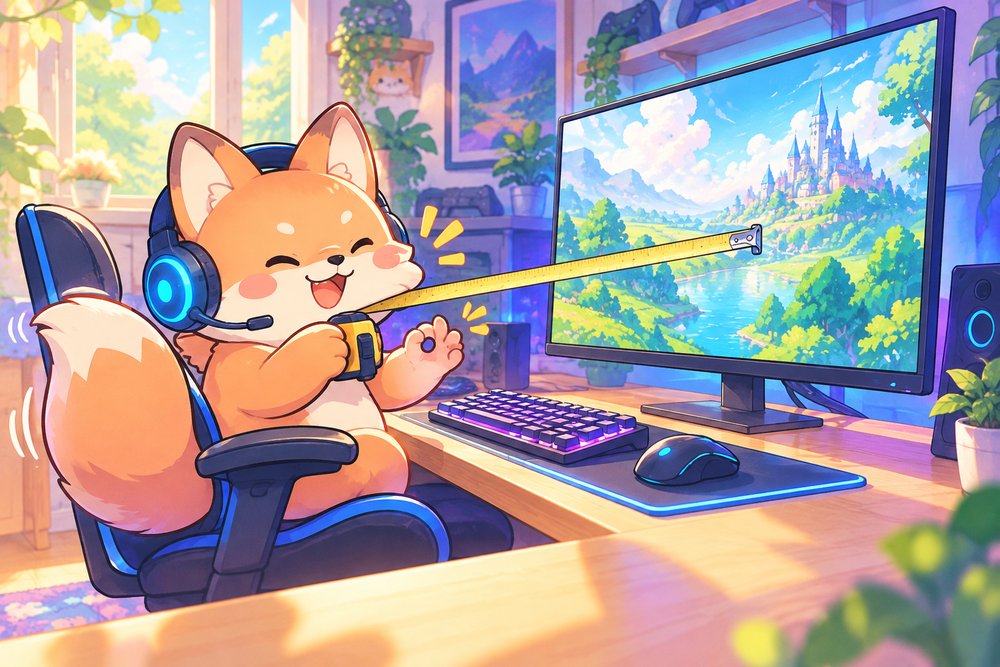
フルHD(1920×1080)
27インチでフルHDだと、画素密度が低めになりドットが見えやすくなります。FPS特化で高リフレッシュレートのみを追求する場合はアリですが、総合的な画質を求めるならWQHD以上がおすすめです。
ただし、フルHDには「GPU負荷が軽い」という大きなメリットがあります。ミドルクラスのGPUでも高フレームレートを安定して出せるため、FPSの競技志向で1フレームでも多く稼ぎたい場合は、あえてフルHDを選ぶ戦略も有効です。
WQHD(2560×1440)
27インチとの相性が最も良いのがWQHD解像度です。フルHDより精細で、4Kほどの高いGPU性能を要求しないため、ミドルクラスのGPUでも快適にプレイできます。テキストの表示もくっきりしており、ゲーム以外の用途でも使い勝手がよいです。
WQHDの画素密度は約109ppiで、27インチの視聴距離(60〜70cm)で見たときにちょうど良い精細感が得られます。ゲーム・動画鑑賞・デスクワークのすべてを1台でこなしたいなら、WQHDが最もバランスの取れた選択です。
4K(3840×2160)
27インチの4Kは非常に精細ですが、Windowsのスケーリング設定が必要になることが多く、またハイエンドGPUが前提になります。映像美を追求したい方向けの選択肢です。
27インチモニターの解像度は、WQHD(2560×1440)がコスパと画質のバランスで最適です。迷ったらWQHDを選べば間違いありません。
選び方のポイント
リフレッシュレート
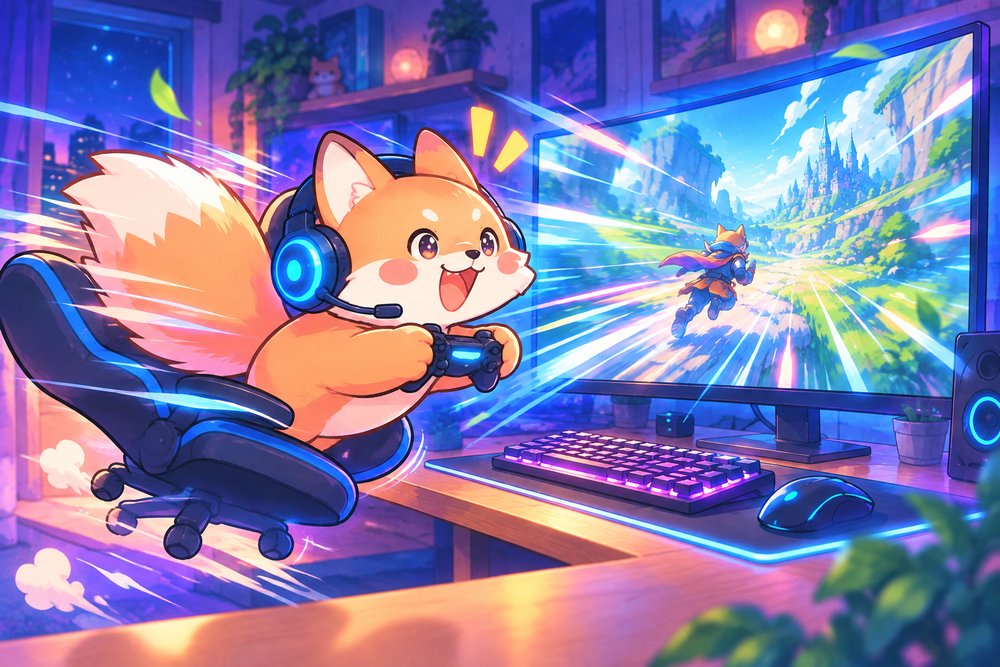
FPSやアクションゲームを中心にプレイするなら、144Hz以上を選びましょう。競技志向なら240Hz以上がおすすめです。RPGやシミュレーションなど、動きの激しくないジャンルなら144Hzで十分快適です。
リフレッシュレートの違いは体感で明確に感じられます。60Hzから144Hzに変えると表示の滑らかさが大きく変わります。144Hzから240Hzへの差は小さくなりますが、それでもFPSの競技プレイでは有利に働きます。
パネルタイプ
IPSパネルは色再現性と視野角に優れ、万能型です。VAパネルはコントラスト比が高く、暗いシーンでの表現力があります。OLEDパネルは最高の画質ですが、価格帯が上がります。
可変リフレッシュレート(VRR)
G-SYNCやFreeSync Premiumに対応していると、ティアリング(画面の裂け)やスタッタリング(カクつき)を防げます。GPUメーカーに合わせた対応規格を選ぶとスムーズです。
スタンドの調整機能
高さ・傾き・左右回転の調整ができるスタンドが付いているモデルを選ぶと、長時間のプレイでも疲れにくい姿勢を保てます。VESA規格対応ならモニターアームに取り付けてデスクスペースを有効活用することもできます。
おすすめ27インチゲーミングモニター
IODATA GigaCrysta EX-GDQ271UA
WQHD・最大275Hz対応の27型モニターです。応答速度1ms(GTG)と低遅延モード搭載で、FPSでもストレスなく使えます。国内メーカーのサポート体制も安心です。
Dell S2722DGM
WQHDのVAパネルを採用した27インチモニターで、165Hz対応です。コントラスト比3000:1の深い黒表現が特徴で、ホラーやダークファンタジー系のゲームとの相性がよいです。価格も手頃で、初めてのゲーミングモニターとしてもおすすめです。
LG UltraGear 27GX700A-B
有機ELパネル搭載のWQHD・280Hzモデルです。0.03msの応答速度と広色域対応で、27インチクラスで最高峰の映像品質を実現しています。価格は張りますが、画質に一切妥協したくないゲーマー向けです。
BenQ MOBIUZ EX2710U
4K・144Hz対応の27インチIPSモニターです。treVoloスピーカー搭載で、外付けスピーカーなしでも一定の音質が得られます。HDRi技術により、コンテンツに応じた自動HDR最適化が可能です。
ASUS VG27AQ1A
WQHD・170Hz対応のIPSモニターで、コストパフォーマンスの高さが魅力です。ELMB Sync機能によりブレ低減と可変リフレッシュレートを同時に利用でき、動きの速いゲームでもくっきりした映像が得られます。エントリー〜ミドルクラスのモニターを探している方に適しています。
ここで紹介したモデルのほかに、デスクの雰囲気に合わせて色も選びたい方は、Pixioも候補になります。Hamee株式会社のゲーミングモニターで、カラーを選べるモデルがあります。公式ストアは全国送料無料で、液晶モニターは2年保証です。執筆時点で1万円台のモデルから用意されています。サイズや解像度、リフレッシュレートのラインナップは公式サイトで確認できます。

27インチでフルHDを選ぶと、テキストのにじみやドットの粗さが目立つことがあります。デスク作業でも使うなら、WQHD以上を強くおすすめします。
🖱️ エイムが合わない原因は、たぶん握り方
FPSで「なぜか合わない」と感じる原因の多くは、腕前ではなく持ち方とマウスの形状のミスマッチです。かぶせ・つかみ・つまみのどれで握るかで、最適な重さもサイズも変わります。用途別に選び直せば、エイムの安定感は確実に変わります。

27インチモニターの設置環境
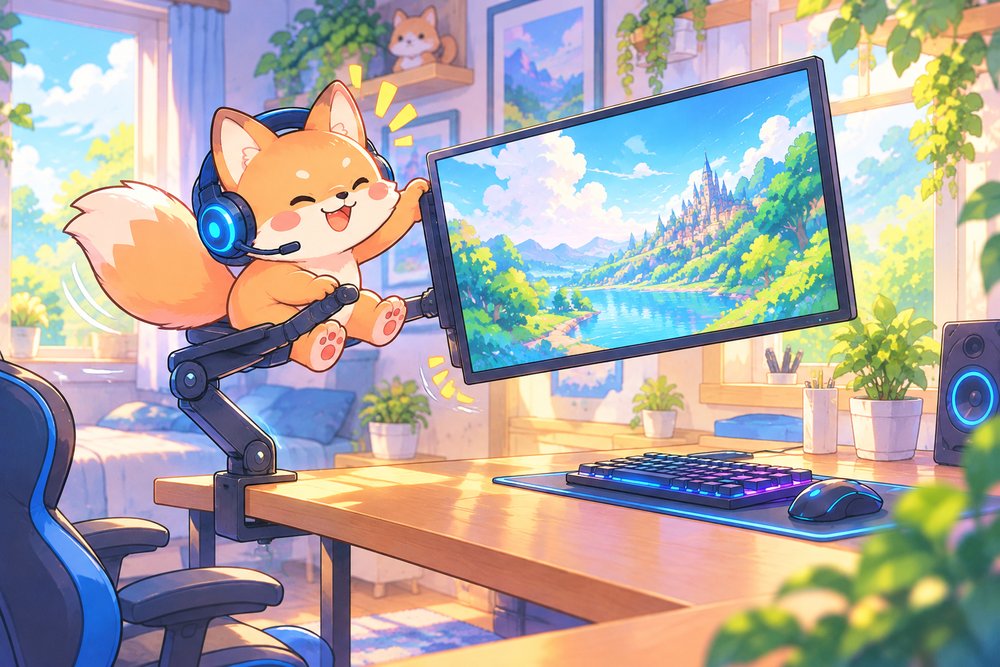
27インチモニターを快適に使うための設置のコツを紹介します。
- デスクの奥行きは60cm以上あると、適切な視聴距離(60〜70cm)を確保できる
- モニターの上辺が目線と同じかやや下になる高さに設定すると、首や肩への負担が少ない
- デュアルモニターで27インチ2枚を並べる場合は、横幅120cm以上のデスクが必要
- 窓からの光が画面に映り込まないよう、モニターの向きを調整する
27インチモニター購入前のチェックリスト
モニター選びで後悔しないために、購入前に以下の項目を確認しておくと安心です。
- デスクの奥行きは60cm以上あるか
- GPUが希望する解像度・リフレッシュレートに対応しているか
- HDMI / DisplayPortの端子規格がモニターの要件を満たしているか
- VESA規格対応か(モニターアームを使う予定がある場合)
- 内蔵スピーカーの有無(別途スピーカーやヘッドセットを使うか)
特にGPUとの相性は見落としがちなポイントです。WQHD・144Hzを安定して出すにはRTX 4070クラス以上が目安になるので、GPU側のスペックも合わせて確認しましょう。
よくある質問(Q&A)
Q. 27インチと24インチ、どっちがいい?
FPS特化で視線移動を極限まで減らしたいなら24インチ、幅広いジャンルで使いたいなら27インチが適しています。デスクのスペースが許すなら27インチのほうが汎用性は高いです。
Q. 27インチのWQHDモニターに必要なGPU性能は?
WQHD・144fpsを安定して出すなら、NVIDIAのRTX 4070以上が目安です。軽量なFPSタイトルならRTX 4060 Tiクラスでも十分対応できます。
Q. デュアルモニターで27インチ2枚は邪魔にならない?
横幅が約120cmになるため、奥行き60cm以上のデスクなら問題なく設置できます。モニターアームを使えばスタンドの場所を取らず、デスクを広く使えます。
Q. ゲーム以外の用途でも27インチは使いやすい?
WQHD以上の解像度なら、オフィスワークやプログラミング、動画編集にも快適に使えます。作業領域が広くなるため、ウィンドウを並べての作業効率が大幅に上がるのもメリットです。
🦊 モニターのおすすめをもっと幅広く知りたいなら、こっちもチェック!

🦊 モニターと一緒にデスクも見直すと、環境が一気にレベルアップするよ!

まとめ
27インチゲーミングモニターは、画面サイズと性能のバランスが最も取れたサイズです。解像度はWQHDを基準に、リフレッシュレートとパネルタイプをプレイスタイルに合わせて選ぶのがポイントです。
初めてのゲーミングモニターにも、買い替えのアップグレード先にも最適なサイズなので、ぜひ自分に合った一台を見つけてください。
📦 この記事で紹介した商品
👉 「Dell S2722DGM」を見る
Amazon 楽天 Yahoo!
👉 「BenQ MOBIUZ EX2710U」を見る
Amazon 楽天 Yahoo!
👉 「IODATA GigaCrysta EX-GDQ271UA」を見る
Amazon 楽天 Yahoo!
27インチモニターの比較情報はマイベストの27インチゲーミングモニター比較が充実しています。リフレッシュレートの体感差についてはTestUFOで実際に確認できます。モニター選びの基礎知識はEIZO公式サイトが参考になります。
🦊 デバイスより、環境のほうが効く
デバイスを良くしても、机の高さ・配線・照明が整っていないと快適さは頭打ちになります。むしろ環境のほうが、毎日のプレイ時間に効いてくることも少なくありません。映えて、かつ快適な空間をつくるためのアイテムをまとめています。これから部屋を整えたい方は、まずこちらをご覧ください。