自作PCに挑戦したいけれど、組み立てにどれくらい時間がかかるのか不安だという初心者の方は多いはずです。結論から言うと、初心者の場合は半日(5〜6時間)を目安に時間を確保しておくのがおすすめです。この記事では、作業工程ごとの所要時間の目安と、時間を短縮するためのコツを詳しく解説します。

🪑 首と腰の痛み、腕前のせいじゃない
長時間のプレイで首や腰が痛くなるのは、腕前ではなく椅子のせいかもしれません。座面の高さ、リクライニング、ランバーサポート――合っていない椅子は集中力を静かに削っていきます。用途と予算から選び直すだけで、プレイ時間の質は大きく変わります。


自作PCの組み立て時間の目安|経験別まとめ
組み立て時間は経験値によって大きく異なります。以下はあくまで目安ですが、自分の計画を立てる際の参考にしてみてください。
完全初心者の場合:5〜8時間
パーツの開封・整理から始まり、マニュアルを読みながら慎重に作業を進めるため時間がかかります。特にCPUの取り付けやフロントパネルコネクタの配線で手が止まりやすいです。OSインストールとWindows Updateも含めると、丸一日かかる場合もあります。
2〜3回目の経験者の場合:2〜4時間
手順がわかっているため、マニュアルを見る頻度が減ります。力加減やパーツの扱い方にも慣れてくるので、効率良く進められます。
ベテランの場合:1〜2時間
何度も経験していると、組み立て作業自体は1時間程度で終わることも珍しくありません。ただしケーブルマネジメントにこだわると追加で時間がかかります。
- 初心者は半日(5〜8時間)の時間を確保しよう
- OSインストール+アップデートに追加で1〜2時間
- 休日の午前中から取りかかるのがベスト
半日以上の作業時間を取るのが難しい方や、初めての組み立てに不安がある方は、組み立て済みで届くBTOゲーミングPCを選ぶ方法もあります。OZ GAMINGは株式会社オズテック(千葉県富里市)が国内で一貫製造しているBTOブランドで、ケースの種類やカラーからモデルを選べます。保証は購入日から1年で、有償の延長保証(2年・3年)もあります。詳しくは公式サイトで確認できます。

工程別の所要時間を詳しく解説
自作PCの組み立てを工程ごとに分解して、それぞれの所要時間の目安を見ていきましょう。
パーツの開封と整理:30分〜1時間
全パーツを開封し、付属品やネジを種類別に並べる作業です。初心者はここに意外と時間がかかります。マニュアルに一通り目を通しておくのもこの段階で行うと良いでしょう。パーツに初期不良がないか外観をチェックすることも大切です。
CPUの取り付け:10〜20分
マザーボードにCPUを装着する工程です。最も慎重さが求められる作業で、ソケットのピンを曲げないよう注意が必要です。Intel製CPUならソケットの三角マーク、AMD製CPUなら角のマークを合わせて置くだけで構いません。力はほとんどいりませんが、初心者はレバーの固さに驚くことが多いです。
CPUクーラーの取り付け:15〜30分
CPU付属のリテールクーラーなら比較的簡単ですが、サードパーティ製の大型クーラーや簡易水冷はマウント部品の組み立てに時間がかかることがあります。グリスの塗布も含まれる工程です。
CPUクーラーに付属するグリスは容量が少なく、塗り直しの余裕がないことも多いです。塗布に失敗してやり直すと時間をロスするため、別途チューブタイプを1本用意しておくという手もあります。
メモリの取り付け:5〜10分
メモリスロットのラッチを開け、メモリを切り欠きに合わせて押し込むだけです。両端のラッチがカチッと閉まれば完了です。最も簡単な工程の一つといえます。デュアルチャネルで使う場合は、挿すスロットの位置をマニュアルで確認しておきましょう。
マザーボードのケースへの取り付け:15〜30分
I/Oシールドの取り付け、スペーサーの確認、マザーボードの固定を行います。ネジ穴の位置合わせに少し手間取ることがあります。
ストレージの取り付け:10〜20分
M.2 SSDならマザーボードのスロットにネジ1本で固定するだけです。2.5インチSSDやHDDはケースのマウントに固定してSATAケーブルと電源ケーブルを接続します。
グラフィックボードの取り付け:10〜15分
PCIeスロットに挿して、ケースにネジ止めし、補助電源ケーブルを接続します。大型グラボの場合はサポートステイの取り付けも行います。
電源ユニットの取り付けと配線:30分〜1時間
電源ユニットをケースに固定し、各パーツへの電源ケーブルを配線します。初心者が最も時間がかかる工程の一つで、ケーブルの取り回しとケーブルマネジメントに苦戦しやすいです。
フロントパネルの配線:15〜30分
ケースの電源ボタン、リセットボタン、USB、オーディオの各ケーブルをマザーボードに接続します。端子が小さく見えにくいため、マニュアルを見ながら慎重に作業しましょう。
OSインストールとセットアップ:1〜2時間
USBメモリからWindowsをインストールし、初期設定を行います。Windows Updateのダウンロードとインストールにも時間がかかります。ドライバーのインストールも忘れずに行いましょう。
このときインストール用のUSBメモリを先に作っておかないと、組み立てが終わってから慌てて別のPCを借りに行くことになります。8GB以上あれば足りるので、パーツと一緒にそろえておくと当日の流れが止まりません。
組み立て時間を短縮するためのコツ
初心者でも工夫次第で作業時間を短縮できます。以下のポイントを意識してみましょう。
事前に組み立て動画を見ておく
YouTubeには自作PCの組み立て動画が数多く公開されています。自分が購入したマザーボードやケースと同じモデルの動画を見つけられればベストです。手順を頭に入れておくだけで、実際の作業がスムーズに進みます。
パーツを組み込む順番を把握しておく
効率が良い一般的な順番は以下の通りです。
- CPU → CPUクーラー → メモリをマザーボードに取り付け(ケースに入れる前)
- マザーボードをケースに固定
- 電源ユニットをケースに取り付け
- ストレージの取り付け
- 各種電源ケーブルの配線
- グラフィックボードの取り付け
- フロントパネルの配線
マザーボードをケースに入れる前にCPUとメモリを取り付けるのがポイントで、作業スペースが広い状態で行えるため効率が良くなります。
ネジの種類を事前に分類しておく
PCケースやマザーボードに付属するネジは複数種類あります。小皿やトレイに種類別に分けておくと、「どれがどのネジだっけ?」と迷う時間を減らせます。
底面が磁石になっているパーツトレーなら、作業中に手が当たってもネジが飛び散りません。数百円で買えるうえ工具の一時置きにも使えるため、自作の定番アイテムとして選ばれています。
時間を短縮するために焦って作業するのは禁物です。特にCPUソケットのレバー操作やメモリの押し込みは、力加減を間違えるとパーツを破損させるリスクがあります。「丁寧に、でも手際よく」が基本姿勢です。
🖱️ エイムが合わない原因は、たぶん握り方
FPSで「なぜか合わない」と感じる原因の多くは、腕前ではなく持ち方とマウスの形状のミスマッチです。かぶせ・つかみ・つまみのどれで握るかで、最適な重さもサイズも変わります。用途別に選び直せば、エイムの安定感は確実に変わります。

初心者がハマりやすいポイントと対策
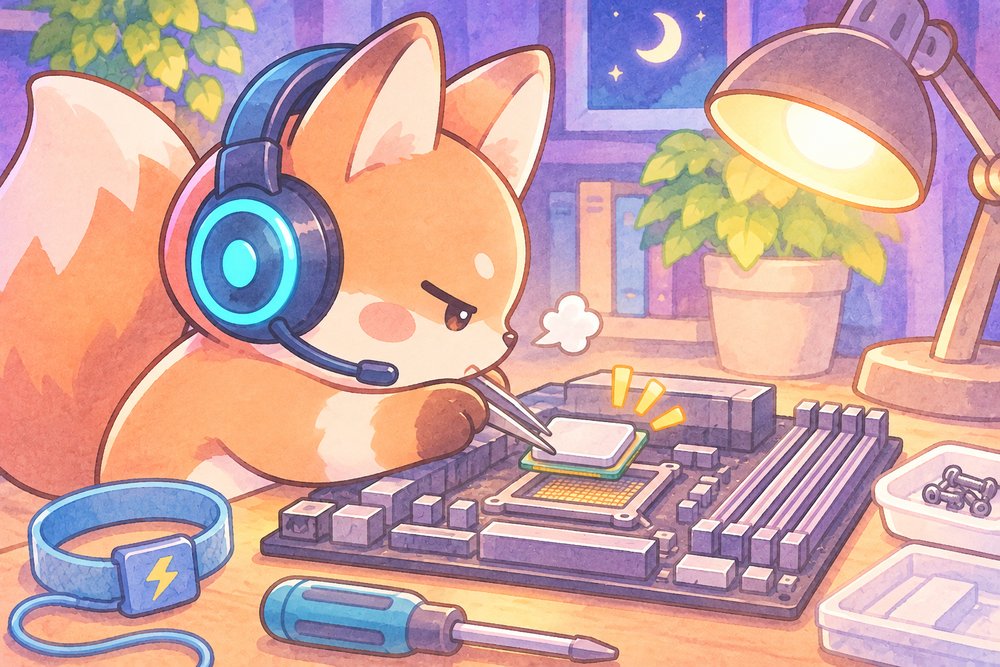
CPUソケットのレバーが固い
IntelのLGAソケットのレバーはかなり固いです。「壊れるのでは?」と思うくらいの力が必要ですが、正常な動作です。不安な場合は動画で確認してから作業しましょう。
I/Oシールドの取り付け忘れ
マザーボードをケースに固定してから「I/Oシールドを付け忘れた」と気づくパターンが多いです。必ずマザーボードを固定する前にI/Oシールドをケースにはめ込んでおきましょう。
ケーブルが届かない
裏配線を意識しすぎて、ケーブルが目的のコネクタまで届かないことがあります。無理に引っ張らず、配線ルートを見直しましょう。延長ケーブルが必要な場合もあります。
組み立て中にやりがちなタイムロスと防止策
マニュアルを読まずに作業を始める
「なんとなくわかるだろう」と思ってマニュアルを読まずに始めると、途中で手が止まる回数が増えて結局時間がかかります。特にフロントパネルコネクタの配線はマザーボードごとに配置が異なるため、マニュアル無しでは正しく接続できません。組み立て前にマニュアル全体にざっと目を通しておくだけで、30分〜1時間の短縮につながります。
ネジを落としてケース内を探し回る
ケース内部にネジを落とすと、取り出すのに手間取ります。マグネット付きのドライバーを使えばネジが落ちにくくなり、万が一落としてもラジオペンチやマグネットピックアップで回収できます。ネジは作業中にトレイに入れておく習慣をつけましょう。ドライバーをはじめ、最初にそろえておきたい道具は、以下の記事でまとめています。

ケーブルを先に配線しすぎてやり直しになる
電源ケーブルの配線を組み立ての最初にやってしまうと、後からパーツを取り付ける際にケーブルが邪魔になり、結局やり直しになることがあります。パーツの取り付けが一通り終わってから配線するのが効率的です。
Q&Aコーナー
Q. パーツ選びにはどれくらい時間がかかる?
初心者の場合、パーツ構成を考える時間も含めると数日〜1週間程度かかることが多いです。互換性のチェックやレビューの確認なども含めると、じっくり調べる時間は必要です。急いで決めるよりも、納得のいく構成を選ぶ方が後悔が少なくなります。パーツどうしの相性の調べ方が気になる方は、以下の記事も参考になります。

Q. 平日の夜に少しずつ進めるのはアリ?
可能ですが、中断のタイミングに注意が必要です。CPUとクーラーの取り付けまでは一気に行うのが望ましいです。グリスを塗った状態で放置するのは避けたいところです。区切りの良いところで中断し、ホコリが入らないようケースのサイドパネルを閉めておきましょう。
Q. 2人で作業した方が早い?
基本的に1人で完結できる作業ですが、大型のグラフィックボードやCPUクーラーの取り付け時に手を貸してもらえると助かる場面はあります。ただし、作業者が多いと「誰がどこまでやったか」がわかりにくくなるため、メインの作業者は1人にした方が良いでしょう。
Q. Windows以外のOSをインストールする場合も同じくらい時間がかかる?
Linuxディストリビューション(Ubuntu等)のインストールはWindowsよりも短時間で完了する場合が多いです。ただしドライバーの設定に時間がかかることがあります。OSの種類によって前後しますが、組み立て時間自体は変わりません。
🦊 自作PCが完成したら、次はキーボード選びにこだわってみない?

まとめ
自作PCの組み立て時間は、初心者で5〜8時間、経験者で2〜4時間が目安です。休日の午前中から始めれば、夕方には完成して新しいPCで遊べる計算になります。事前に動画を見て手順を頭に入れておくこと、パーツの開封と整理を先に行うことが時短のコツです。
焦って雑に作業するよりも、マニュアルを確認しながら丁寧に進める方が結果的にトラブルが少なく、総合的な作業時間は短くなります。初めての自作は「時間がかかって当たり前」と割り切って、じっくり楽しみながら組み立てましょう。完成してOSが起動した瞬間の達成感は格別です。組み立ての全体的な流れについては、自作PCの組み立て方(画像付き解説)や、ソフマップの自作PC始め方ガイドも参照してみてください。
📦 この記事で紹介した商品
👉 「CPUグリス 熱伝導」を見る
Amazon 楽天 Yahoo!
👉 「USBメモリ 32GB」を見る
Amazon 楽天 Yahoo!
🦊 デバイスより、環境のほうが効く
デバイスを良くしても、机の高さ・配線・照明が整っていないと快適さは頭打ちになります。むしろ環境のほうが、毎日のプレイ時間に効いてくることも少なくありません。映えて、かつ快適な空間をつくるためのアイテムをまとめています。これから部屋を整えたい方は、まずこちらをご覧ください。