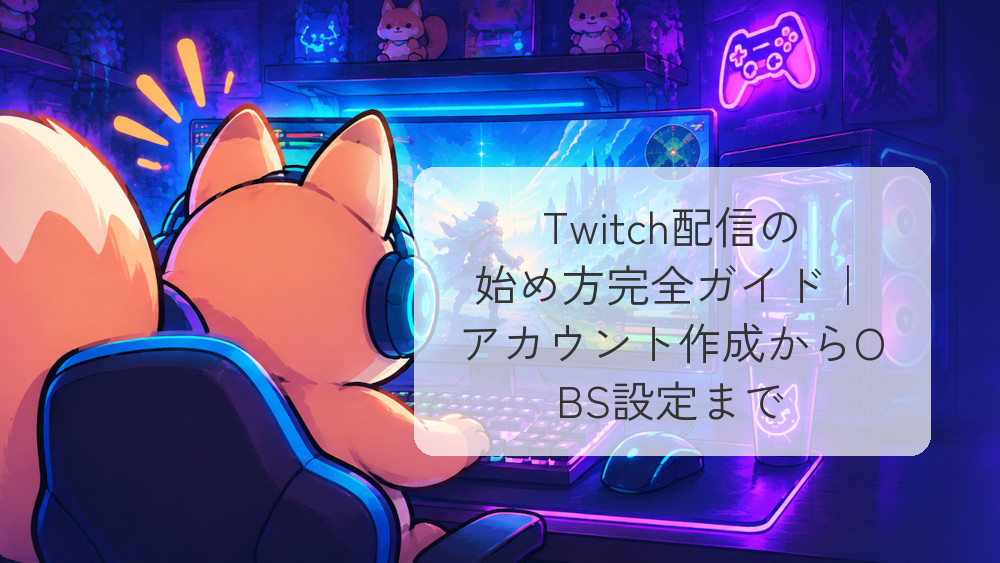
Twitch配信の始め方完全ガイド|アカウント作成からOBS設定まで
Twitchはゲーム配信プラットフォームとして世界最大級。YouTubeと比べてチャットのリアルタイム性が高く、視聴者との距離が近いのが最大の魅力です。この記事では、アカウント作成から初回配信まで、ステップバイステップで解説します。

Step1:Twitchアカウントを作成する
Twitch公式サイトにアクセスして、右上の「登録」ボタンからアカウントを作成します。
配信者名になるので慎重に。覚えやすく、他プラットフォームでも使える名前がベスト。後から変更も可能だが、ブランディング的には最初から統一したほうがいい。
- メールアドレスまたは電話番号で登録
- 二段階認証を必ず有効にする(セキュリティ対策)
- プロフィール画像とバナーを設定(第一印象に直結)
Step2:配信ソフト(OBS Studio)をインストール
OBS Studio公式サイトからダウンロード・インストールします。無料で高機能、Twitch配信者の大多数が使用しているソフトです。
OBSとTwitchを連携する
- OBSを起動→設定→配信を開く
- サービスを「Twitch」に設定
- 「アカウント接続」をクリックしてTwitchにログイン
- 認証が完了すれば連携完了
ストリームキーを手動で入力する方法もあるが、アカウント連携のほうが簡単で安全です。
Step3:OBSの配信設定を最適化する
出力設定
- エンコーダー:NVIDIA NVENC H.264(NVIDIA GPU使用時)
- ビットレート:6,000Kbps(Twitchの上限目安)
- キーフレーム間隔:2秒
- プリセット:Quality
Twitchはパートナー以外のストリーマーに対してトランスコード(画質変更機能)が保証されていない。ビットレートを上げすぎると、回線が弱い視聴者が見られなくなるリスクがある。6,000Kbps前後がバランスの良い設定。
映像設定
- 基本解像度:1920×1080
- 出力解像度:1920×1080(回線に余裕がない場合は1280×720)
- FPS:60
音声設定
- サンプルレート:48kHz
- デスクトップ音声:ゲーム音が出力されるデバイスを選択
- マイク音声:使用するマイクを選択
Step4:シーンとソースを設定する
基本的なシーン構成
- 配信画面:ゲーム画面+Webカメラ+オーバーレイ
- 開始待機画面:「まもなく配信開始」的な画像
- 休憩画面:離席時に表示する画面
- 終了画面:フォローやSNS告知を表示
ソースの追加方法
- ゲームキャプチャ:特定のゲームウィンドウをキャプチャ
- 映像キャプチャデバイス:Webカメラの映像
- 画像:オーバーレイ・フレーム画像
- テキスト:配信タイトルや固定メッセージ
ゲームキャプチャは「特定のウィンドウをキャプチャ」で対象ゲームを指定するのが最も安定します。「画面キャプチャ」だとデスクトップ全体が映ってしまうリスクがあるので注意。
Step5:Twitchダッシュボードの設定
チャンネルページのカスタマイズ
- パネル:自己紹介、PC環境、SNSリンクなどを配置
- チャンネルポイント:視聴者が貯められるポイント報酬を設定
- 自動モデレーション:AutoModを有効にして荒らし対策
配信情報の設定
配信前に必ず以下を設定します。
- タイトル:検索に引っかかりやすいキーワードを含める
- カテゴリ:プレイするゲーム名を正確に設定
- タグ:「日本語」「初見歓迎」など関連タグを追加
Step6:テスト配信をしてみよう
- ゲーム音とマイク音のバランスは適切か
- 映像がカクついていないか
- チャットが正常に表示されるか
- 通知音やデスクトップが映り込まないか
- 配信画面のレイアウトに問題がないか
OBSの「配信開始」ボタンを押す前に、「録画開始」で数分テストするのがおすすめ。録画ファイルを確認すれば、視聴者にどう見えるかが事前にチェックできます。
Twitchで成長するためのコツ
配信スケジュールを固定する
毎週決まった曜日・時間に配信することで、視聴者が習慣的に見に来てくれるようになります。プロフィールに配信スケジュールを記載しておくのも効果的です。
他の配信者とコラボする
Twitchの「レイド」機能を使えば、配信終了時に自分の視聴者を他の配信者に送ることができます。コミュニティの輪を広げることが成長への近道です。
SNSとの連携
X(旧Twitter)やDiscordで配信告知をすることで、Twitch外からの集客が可能。Twitch Creator Campにも成長のためのヒントが豊富にあります。
よくある質問
Q. Twitchアフィリエイトになる条件は?
A. 過去30日間で「合計500分以上の配信」「7日以上の配信日」「平均視聴者3人以上」「フォロワー50人以上」が条件です。コツコツ配信を続ければ1〜2ヶ月で達成可能です。
Q. YouTubeとTwitch、どちらで配信すべき?
A. リアルタイムの交流を重視するならTwitch、アーカイブで視聴者を獲得したいならYouTubeがおすすめ。両方で同時配信する方法もあります。
Q. 配信で著作権的に問題になることは?
A. BGMや楽曲は著作権に注意が必要です。Twitchには「Soundtrack by Twitch」という著作権フリーの音楽機能があります。ゲーム自体の配信は、多くのメーカーがガイドラインで許可しています。
🦊 Twitch配信を本格的にやるなら、機材を一式揃えたほうが視聴者の印象がだいぶ変わるよ

🦊 配信の音声品質はヘッドセットで決まる。リスナーを逃さないおすすめヘッドセットはこちら
まとめ
- アカウント作成→二段階認証設定→プロフィール整備
- OBS Studioで配信設定(ビットレート6,000Kbps・1080p/60fps)
- シーンとソースを構成して配信画面を作る
- テスト録画で問題がないか確認してから初回配信
- 配信スケジュールを固定してコツコツ継続する
Twitch配信に関する追加Q&A
Q. Twitchで収益化するにはどのくらいかかる?
Twitchアフィリエイトの条件(フォロワー50人、平均3人視聴、7日以上配信)を達成すれば、サブスクリプションやビッツでの収益化が可能になります。コツコツ配信を続ければ1〜2ヶ月で達成できるハードルです。ただし安定した収入を得るにはパートナー昇格が必要で、こちらは数ヶ月〜1年以上かかることが一般的です。
Q. Twitchの同時配信(マルチストリーミング)はできる?
TwitchアフィリエイトやTwitchパートナーになると、他プラットフォームでの同時配信に制限がかかります。収益化前であれば同時配信は可能ですが、規約は変更される場合があるため、最新のTwitch利用規約を確認しておきましょう。
Twitch配信は設定さえ終わればあとは楽しむだけです。最初は視聴者が少なくても、継続と改善を積み重ねることでコミュニティが育っていきます。まずは配信ボタンを押すところから始めましょう。